
myRoupeiro 〜 サッカーの試合のログを取ってデータ分析するアプリ 〜 ver.3 の使いかた
myRoupeiroって?
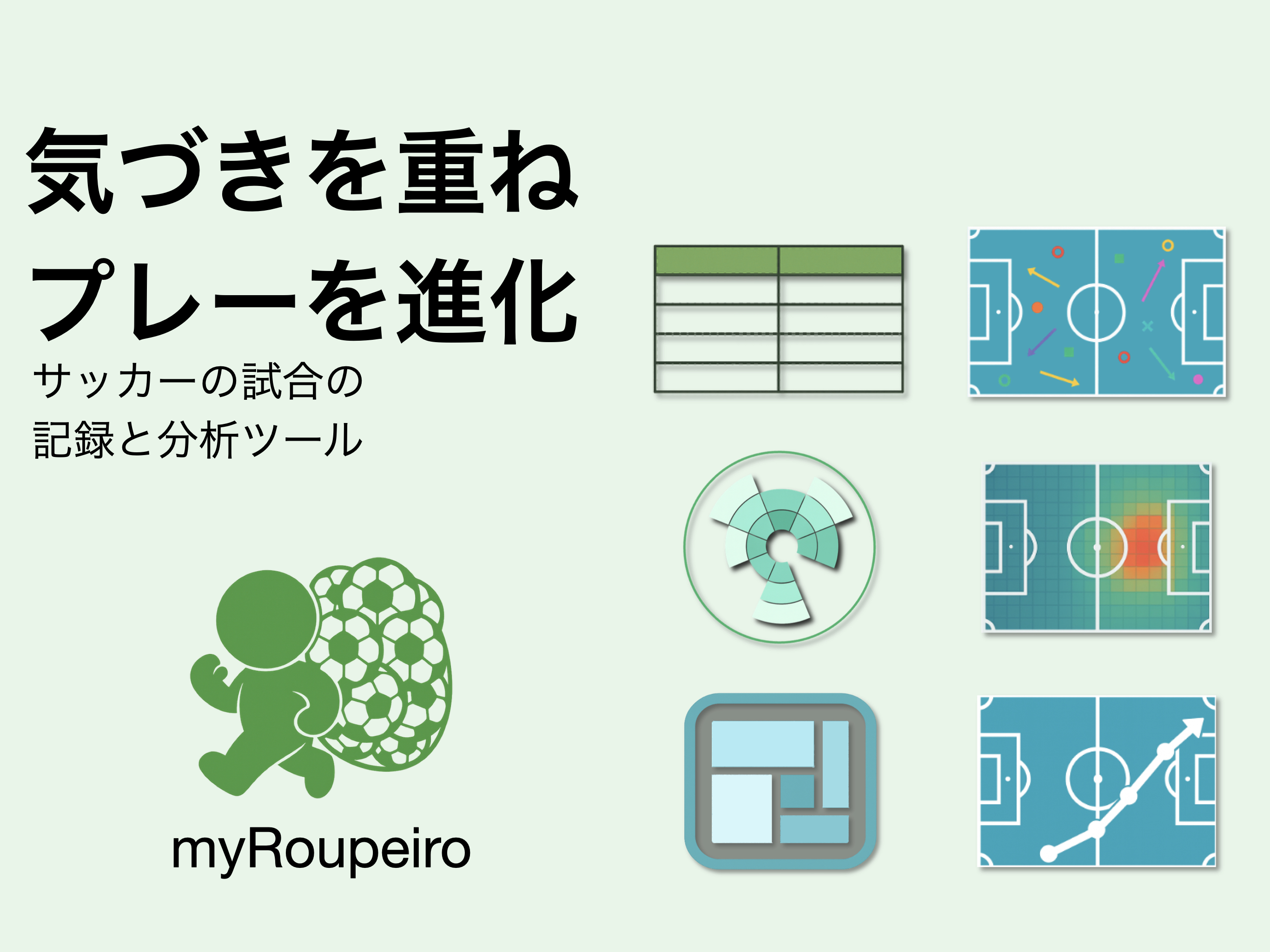
「myRoupeiro」はサッカーの試合記録をとってプレーを分析するための無料アプリです。
- 試合のビデオを観ながら、誰がいつどこでどのようにボールに関与したのかをポチポチと記録して、データ分析結果を可視化するツールです
- 試合におけるシュートやパスなど、さまざまなイベントデータを記録し可視化することができます
- 可視化した分析結果は対話的に確認することができます
- 分析結果はhtmlファイルに保存されるので、他のデバイスで確認したり、チームで共有したりできます
- 入力したデータは試合情報をまとめた XML ファイルと、プレーイベントデータを記録した CSV ファイルを含むZIPファイルとして保存されます。myRoupeiro に直接読み込んで利用できるほか、スプレッドシートやデータ可視化ツールなど、お好みの方法で独自に分析することも可能です。
- データは詳細に記録することも、気になるものだけざっくり記録することもできます
- ハーフサイズのコートにも対応しているので少年サッカーの分析にも使えます
- 完全無料です
もともとは本サイトの運営者が、自分たちのサッカーチームの試合記録・分析用に良かれと思って作成したプログラムです。これを誰でも使用できるようにアプリ化したものがmyRoupeiroです。
これまではAndroid用だけでしたが何を思ったのか今回のバージョンアップを機にiOS用も作りました。
ver.3になって、
- iOSでも使えるようになりました
- UIを一新し、操作時の快適さと安定性が向上しました(体感ベース)
- アプリ内でYouTube動画を再生できるようになりました
- サンプルデータの提供を開始しました(アプリ内からダウンロードページにアクセス可能です)

Roupeiro(ポルトガル語、「ホペイロ」と読みます)は、サッカーチームの用具係という意味で、チームを支える大事な裏方のことです。
これにちなんで、チームを支えるための役立つツールになればいいなと思い、myRoupeiroという名称にしました。
myRoupeiroで分析した結果を、日々の練習や次の試合に活かしていただければうれしいです。
こんな感じです
試合中のイベントを可視化してみる
- シュート
- ゴール
- パス
- フリーキック etc.
チームデータを眺めてみる
- 試合スタッツ
- チームのイベントデータ
- パスマトリックス
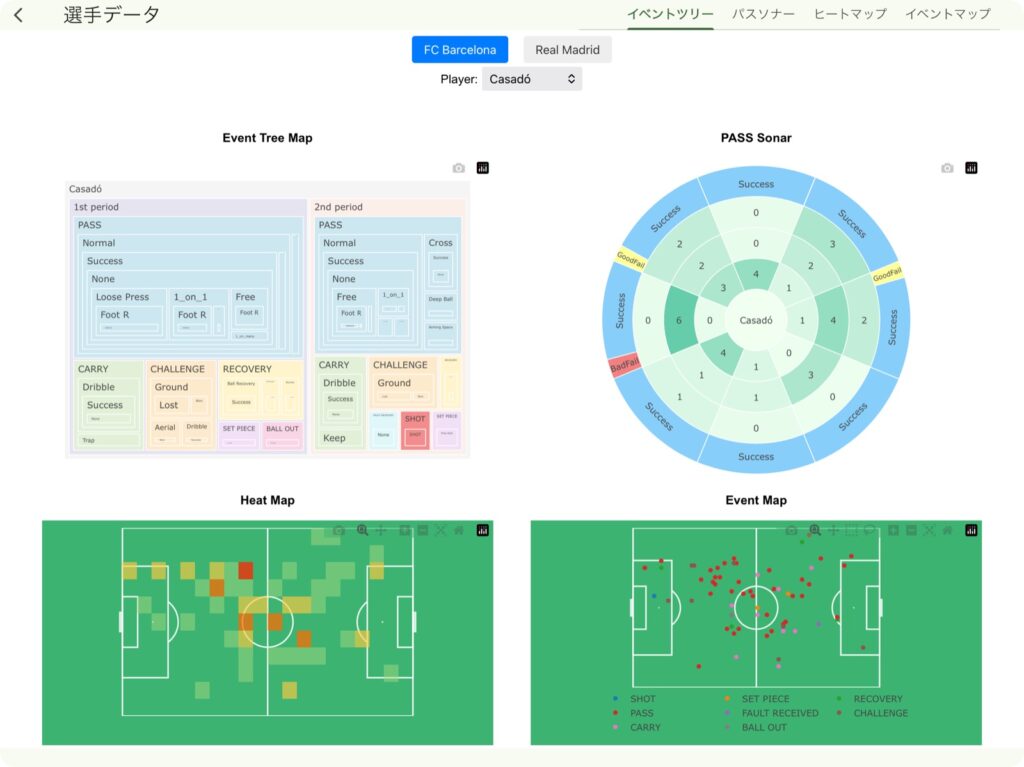
個人データを分析してみる
- 個人のイベントデータ
- パス方向、距離、成否割合
- ヒートマップ
- イベントマップ
試合中のイベントを時系列で追ってみる
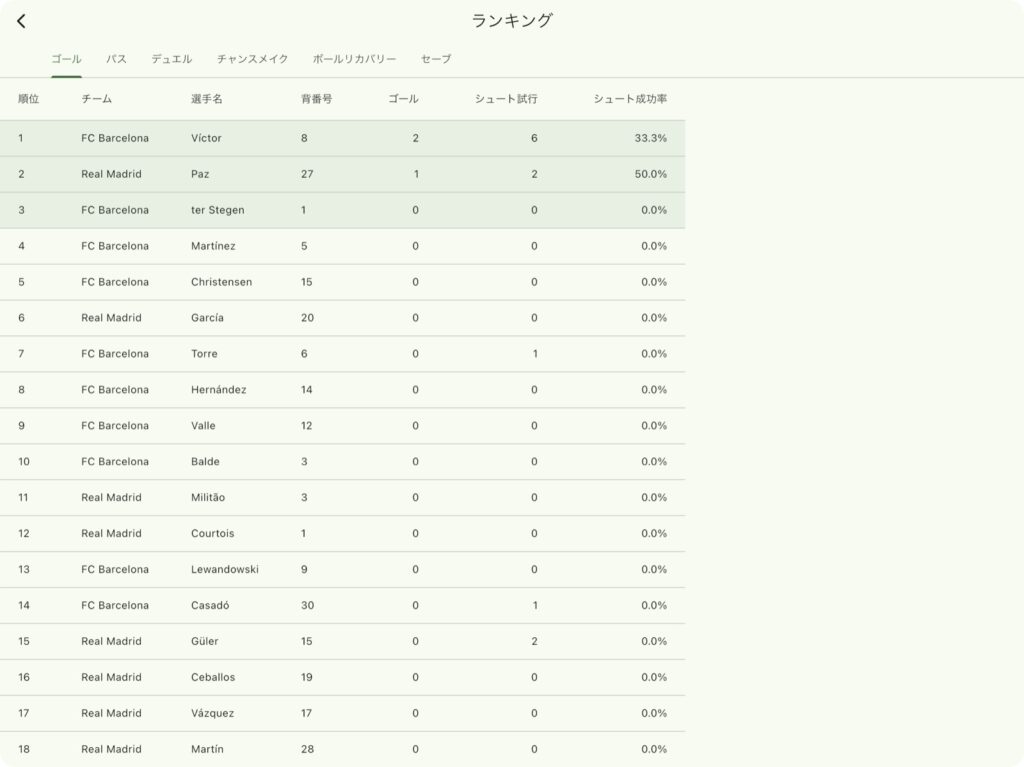
ランキングデータ
- 選手の成績をランキングで確認
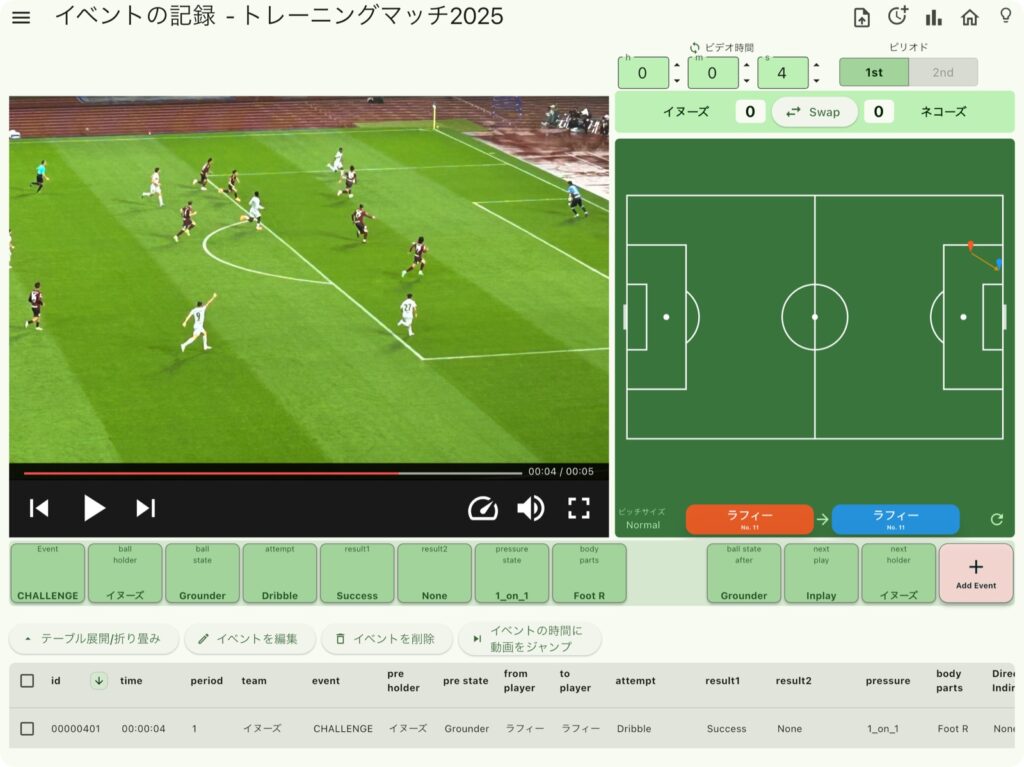
データ入力画面
試合中のさまざまなイベントをぽちぽち記録していきます
アプリ内でビデオファイル/YouTubeも再生できます
注意事項
- あくまでビデオカメラで追って撮影できた範囲で、ボールの近くでプレーした選手に注目して記録と分析をするためのアプリです。
ですので、ボールそのものの動きや、選手たちのオフザボールでの動きや試合を通してのトラッキングデータを分析したい、といった用途には対応していません - 日本語入力・表示にも対応しています。
使い方
<データ記録編>
誰がいつどこでどのようにボールに関与したのか(ここでは「イベント」と呼ぶことにします)を記録していきます。
アプリの起動と終了
| 起動 | ホーム画面またはアプリ一覧から、「myRoupeiro」アイコンをタップすると起動します。 |
| 終了 | < Android の場合 > 最近使ったアプリ画面を開きます(画面下から上にスワイプ、または機種によってはタスクボタン□をタップ)。 起動中の「myRoupeiro」を選び、スワイプして終了します。 < iOS の場合 > 画面下部から上にスワイプして、Appスイッチャーを表示します。(ホームボタン付き機種はホームボタンを2回押します) 起動中の 「myRoupeiro」 を選び、上方向にスワイプして終了します。 |
メモ:myRoupeiro には完全なオートセーブ機能はありませんが、イベントデータを追加するたびに保存される セミオートセーブ機能 を備えています。
画面の説明
ホーム画面
アプリを起動するとホーム画面が表示されます。
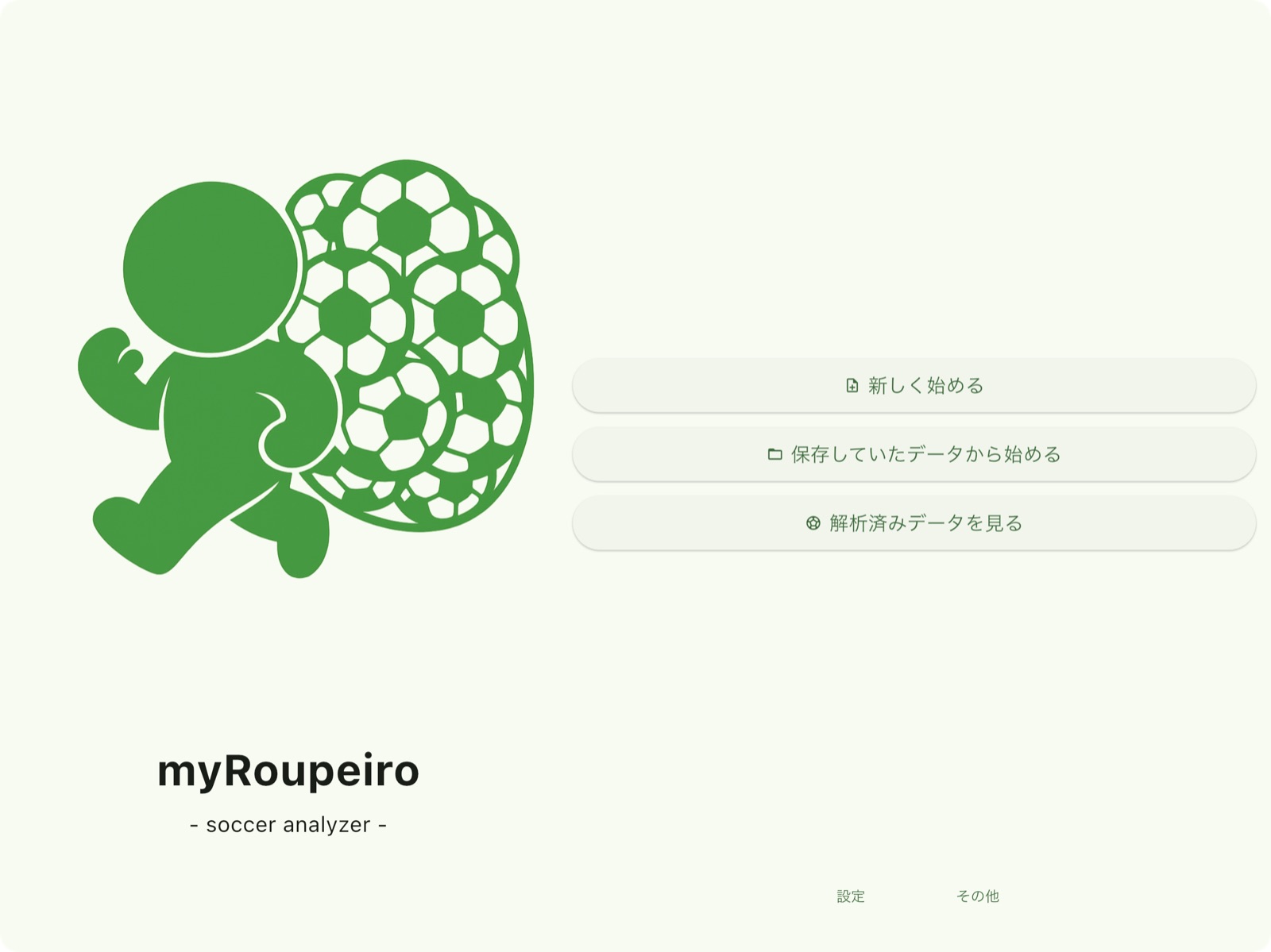
| note_add新しく始める | 新規のデータを作成します マッチインフォメーション画面に移動します |
| folder保存していたデータから始める | 既にあるデータファイル(〜_Data.zipまたは.csvと.xml)を読み込んでデータの記録を続けます |
| sports_soccer解析済みデータを見る | 解析済みのデータを読み込んでデータの表示を行います |
ホーム画面下部の「設定」ボタンを押すと、次の項目が表示されます。
| language言語 | 日本語/英語を切り替えます |
| palette テーマカラー | アプリのベースカラーを変更できます(お好みで) |
| privacy_tip 広告同意設定について | アプリの広告同意設定についてです |
ホーム画面下部の「その他」ボタンを押すと、次の項目が表示されます。
| menu_bookマニュアル | マニュアルページ(外部ページ = このページ)へ移動します |
| privacy_tipプライバシー | プライバシーポリシーのページ(外部ページ=当ブログの別ページ)へ移動します |
| descriptionライセンス | アプリのライセンスを確認します |
| downloadサンプルデータを入手する | サンプルデータのダウンロード用ページ(外部ページ=当ブログの別ページ)へ移動します |
マッチインフォメーション画面
試合情報を入力します。
ビデオプレーヤーを使用する場合は動画ファイルを選択し読み込みます。
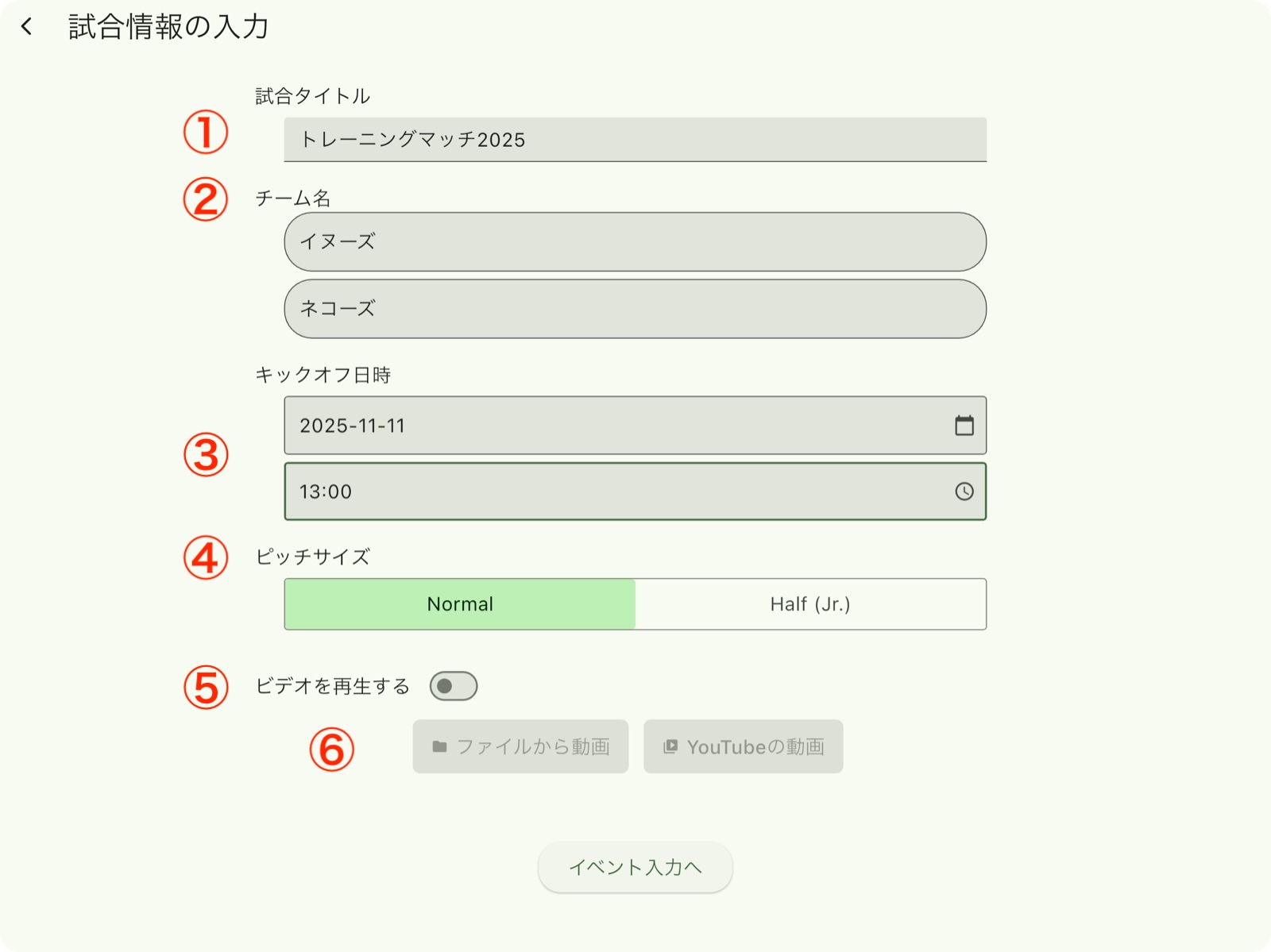
| ① | 試合タイトル | 試合名を入力します。入力された試合名はデータファイルや分析ファイルのファイル名に付与されます *入力なしの場合は”untitled_match”になります |
| ② | チーム名 | 自チーム名と相手チーム名を入力します *入力なしの場合は”Team1″または”Team2″と表示されます |
| ③ | キックオフ日時 | キックオフ日時を各アイコンから選択します *入力しなくても使えます。 |
| ④ | ピッチサイズ | ピッチサイズをノーマルサイズ(68m x 105 m)またはハーフサイズ (50 m x 68 m)から選択します *非選択の場合はノーマルサイズとみなされます |
| ⑤ | ビデオを再生する | ビデオプレーヤーを使用する場合はボタンをONにします |
| ⑥ | ファイルから動画/ YouTubeの動画 | 動画ファイルの選択をします または YouTubeの動画を指定(ビデオIDまたはフルURL)します |
イベント入力画面
イベントの入力などを行います。
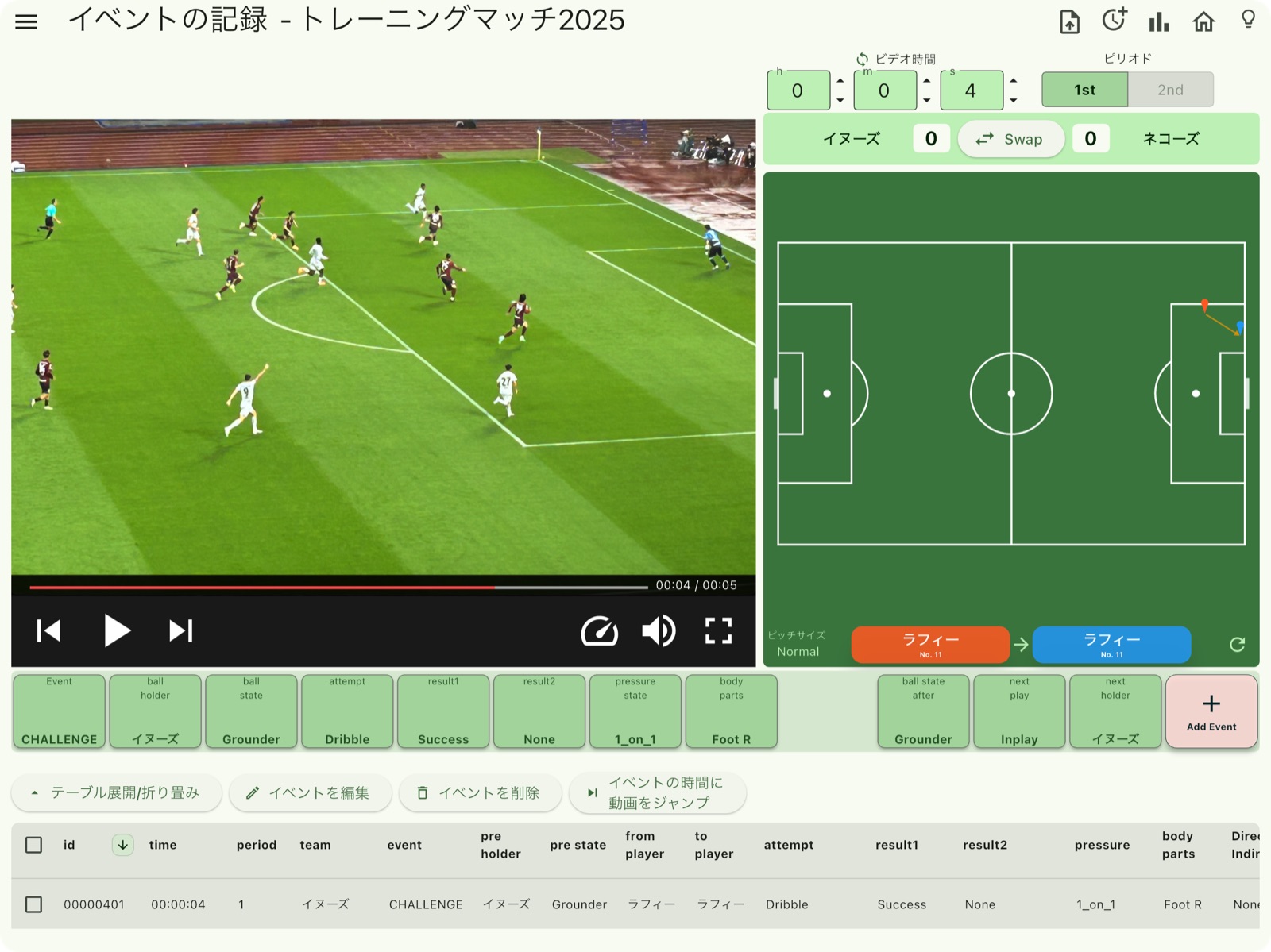
メニューバー

| ① | menu (メニュー) | チーム情報入力などのメニューを開きます |
| ② | upload_file(データエクスポート) | データをエクスポートしアプリ外にセーブします |
| ③ | more_time (オフセット時間設定) | 設定したオフセット時間を「ビデオ時間」に反映させるための設定ができます |
| ④ | bar_chart(分析) | データ分析を開始します |
| ⑤ | home(ホーム) | myRoupeiro起動時のホーム画面に戻ります |
| ⑥ | lightbulb(ヒント) | 使い方のヒントを見ることができます |
・メニュー
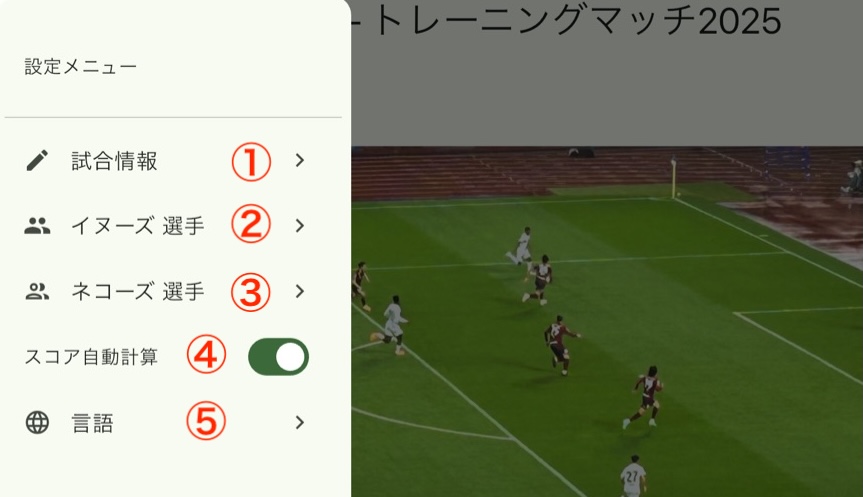
| ① | edit試合情報 | マッチインフォメーション画面を開きます |
| ② | group [Team1名] 選手 | [Team1] のメンバー情報の入力画面を開きます |
| ③ | group[Team2名] 選手 | [Team2] のメンバー情報の入力画面を開きます |
| ④ | スコア自動計算 | ONにするとゴールイベントを追加した時にスコアが自動で加算されます |
| ⑤ | language言語 | 日本語/英語を切り替えます |
・チームのメンバー情報の入力画面
選手の背番号、選手名、ポジション、イベント入力画面での表示/非表示の設定画面です
24名まで登録できます。
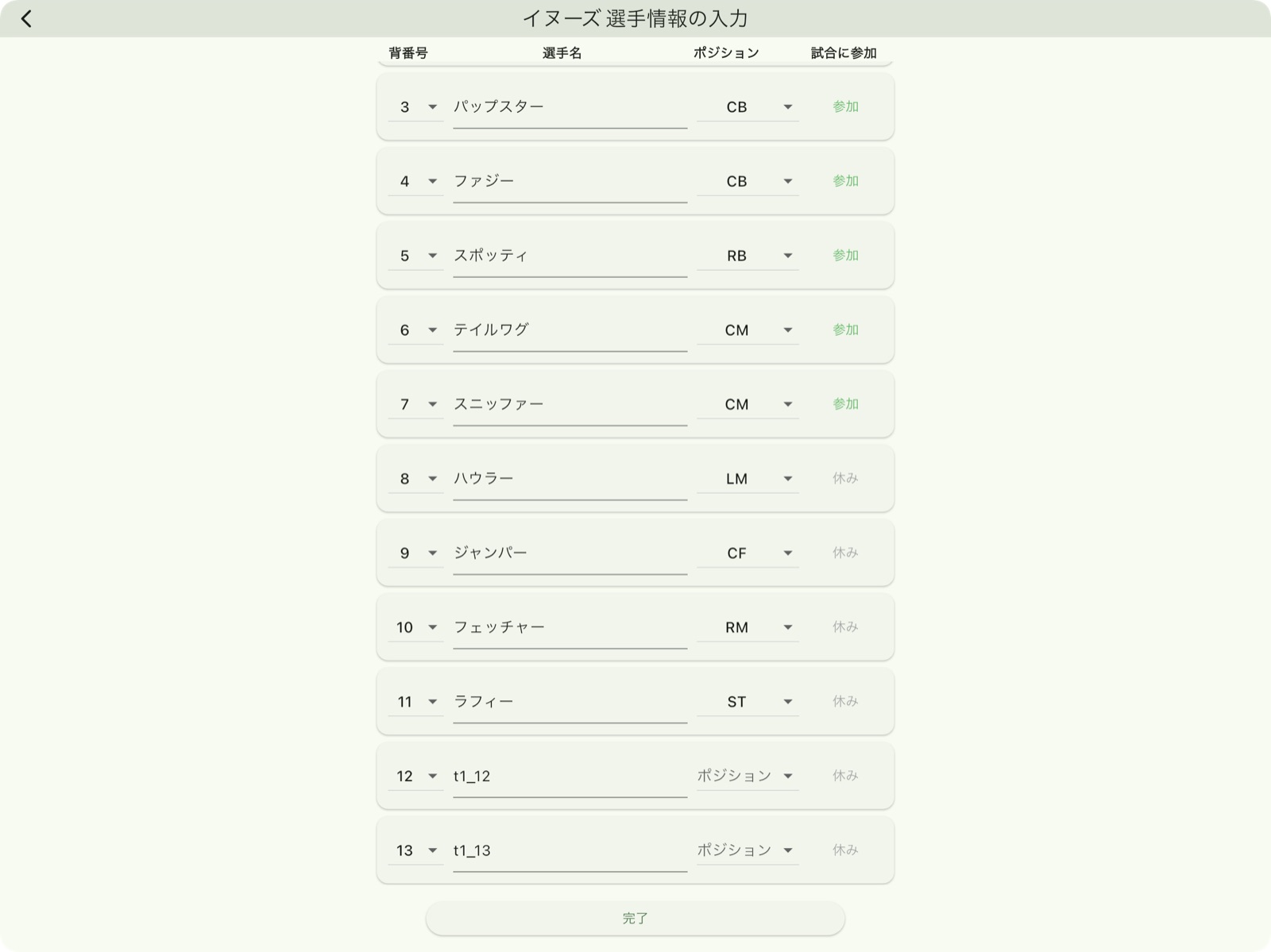
| 背番号 | 背番号(1〜120)を選択します |
| 選手名 | 選手名を入力します |
| ポジション | ポジションを選択します |
| 試合に参加 | イベント入力画面での表示/非表示を選択します |
メモ
・入力なしの場合は元々表示されている番号と名前が使用されます
・選手のポジションはデータ入力・データ解析に影響はありません
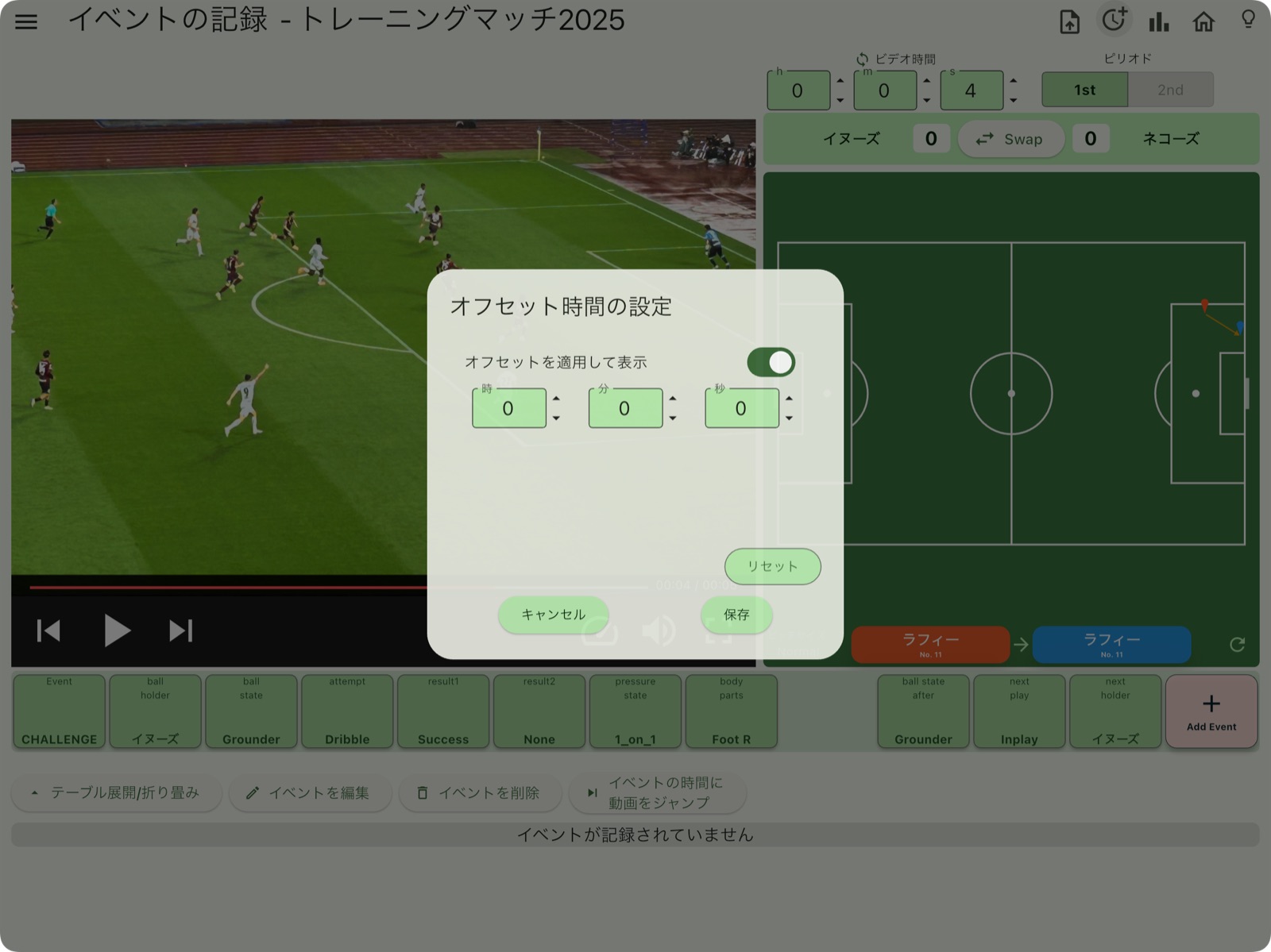
・オフセット時間の設定
ビデオプレーヤーの再生時間に任意の時間を加算してビデオ時間の表示を調整します
メモ
・例えば、前半と後半の動画が別々のときはオフセット時間を設定して、前半の時間を引き継いだ「通しの試合時間」としてビデオ時間を表示できます
ビデオ時間入力・前半/後半選択
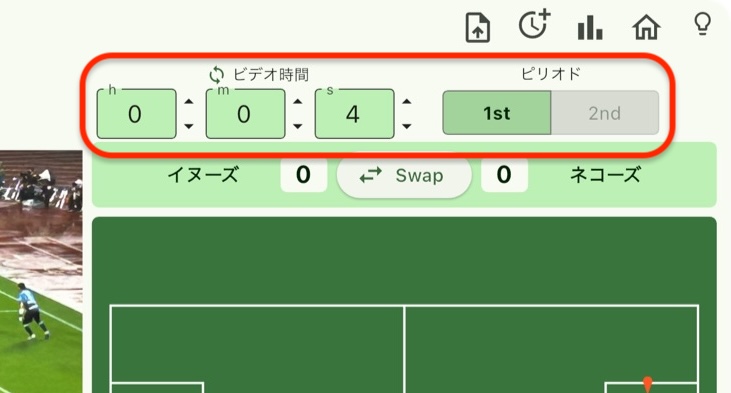
| ビデオ時間 | ・記録したいイベントが起こったビデオの表示時間(時間、分、秒)を入力します ・上向きの矢印を押すと1ずつ進みます。下向きの矢印を押すと1ずつ戻ります ・ビデオプレイヤーを使用している場合はビデオの再生時間と同期します ・ビデオの再生時間との同期は「syncビデオ時間」の部分をタップするとON/OFFができます |
| ピリオド | 1st(前半)、2nd(後半)を選択します(選択しなければ前半であるとみなされます) |
メモ;myRoupeiroではビデオ映像を観ながら記録することを想定しているので、”ビデオ時間”を入力するようにしています
・ビデオプレーヤーを使用している場合
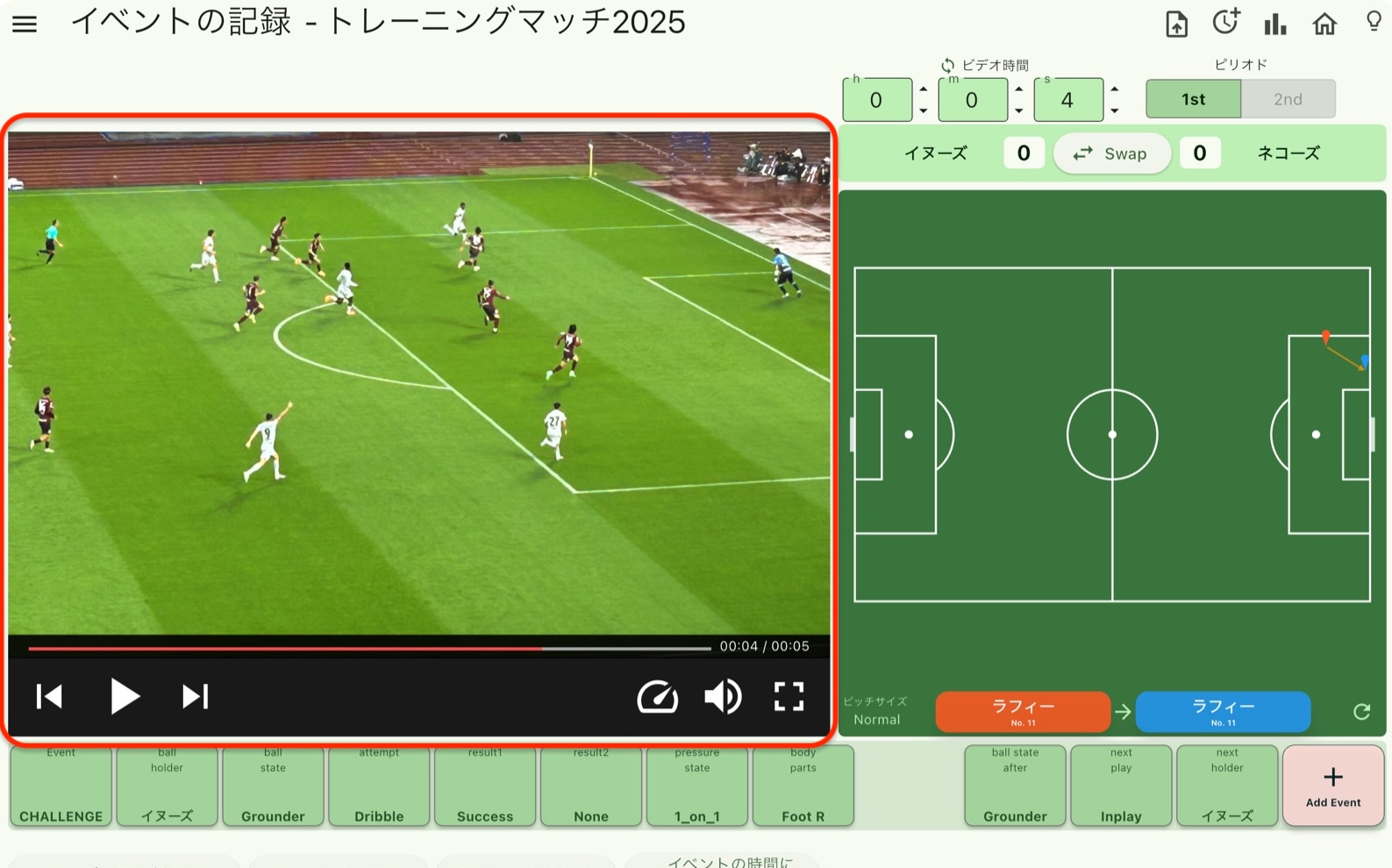
メモ;ビデオ停止中はコマ送り・コマ戻し、再生中は10秒送り・10秒戻しができます。
Player/Area
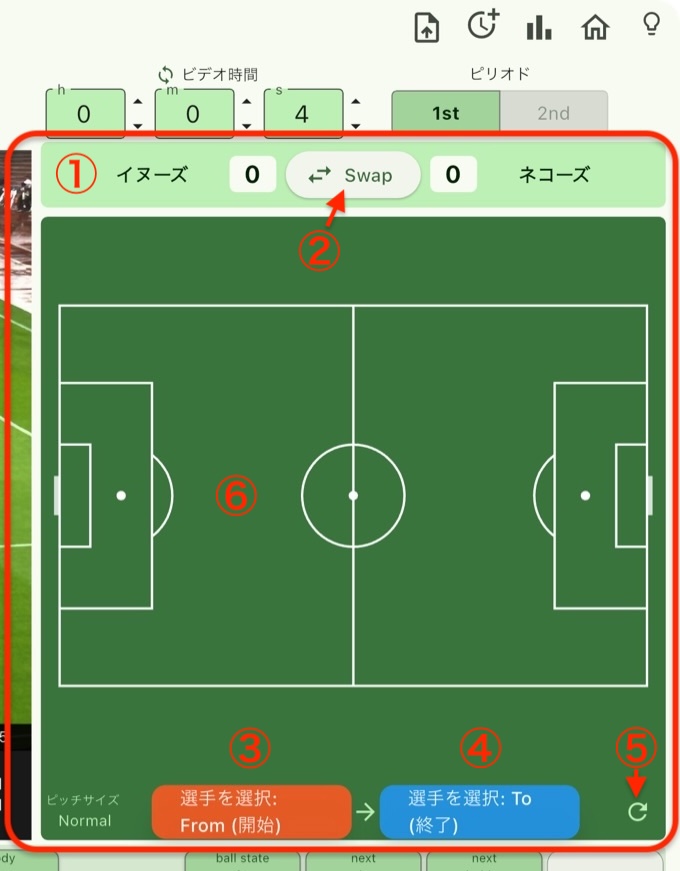
| ① | チーム名 スコア | チーム名とスコアを表示しています *設定はマッチインフォメーション画面で行います *スコアを自動計算していないときは手動で入力します |
| ② | swap_horiz Swap | 両チームのエンド(陣地)を入れ替えます |
| ③ | 選手を選択: From(開始) | イベントの開始時に関与した選手(例:パスの出し手)をここから選択します |
| ④ | 選手を選択: To(終了) | イベントの終了時に関与した選手(例:パスの受け手)をここから選択します *「dest」はボールの受け手がいなかった時のボールの行き先を記録するときに使用します |
| ⑤ | refresh(リフレッシュ) | 選手の選択を解除し、イベントに関与した場所に描画したポイントを消去します |
| ⑥ | プレーエリア | 選手がピッチのどこでイベントに関与したかを指定する領域です |
メモ;
・スコア表示部分で左側のチームが 左側の陣地です。必要に応じてSwapボタンで切り替えます。
・[From] または [To] ボタンを長押しすると、[To] の情報を [From] に移すためのメニューが表示されます。
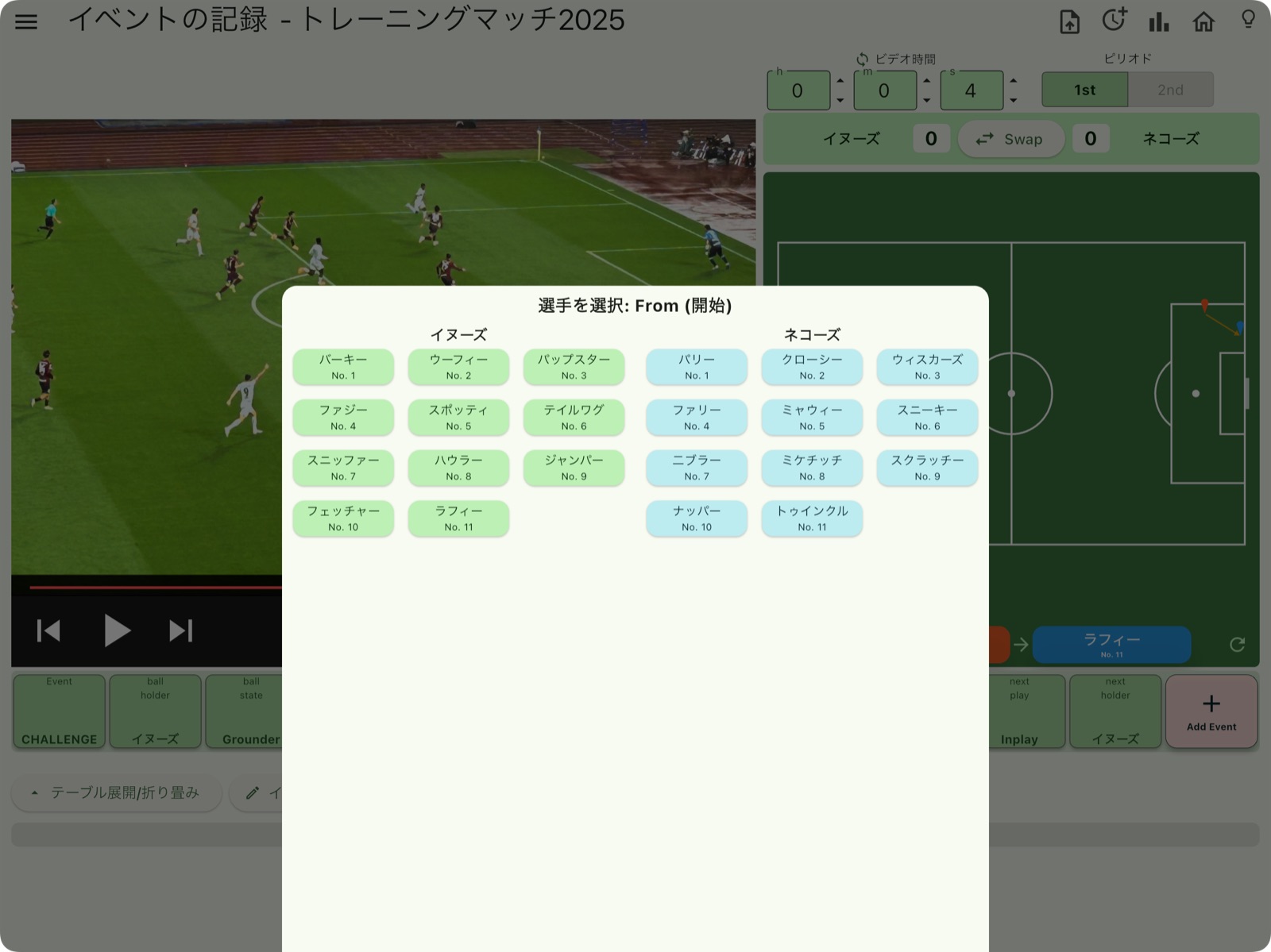
選手の選択画面
イベントパネル
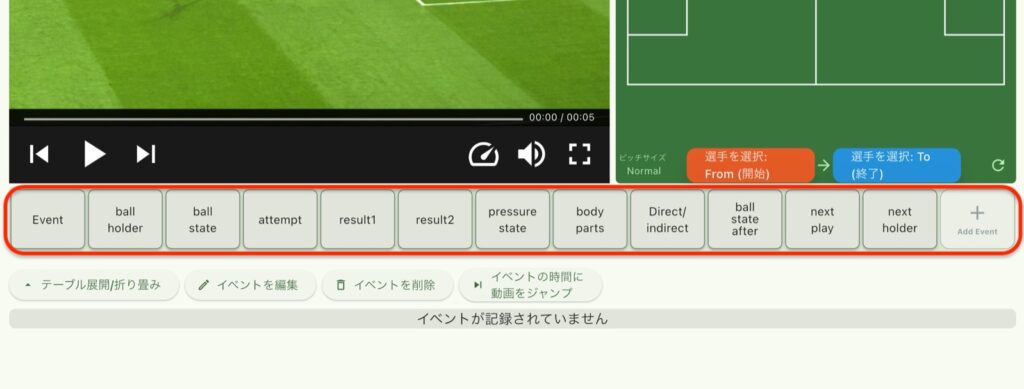
イベントパネルのボタン
それぞれの項目をここから選択していきます。選択が完了するとAdd Eventが押せるようになります。
| Event | イベントのタイプ |
| ball holder | イベント前に誰がボールを持っていたか |
| ball state | イベント前のボールの高さの状態 |
| attempt | イベントのタイプの小分類 |
| result1 | 成功と失敗(良い失敗/悪い失敗) |
| result2 | 結果の内容(該当するものがあれば1つ選択します) |
| pressure state | イベント時のプレッシャー状態 |
| body parts | プレーに関わった体の部位 |
| Direct/indirect | ダイレクトプレーか否か |
| ball state after | イベント後のボールの高さの状態 |
| next play | イベント後の次の展開 |
| next holder | イベント後の次のボール保持者 |
| Add Event (編集モード時は Finish Edit) | イベントをデータテーブルに追加します |
イベントテーブルのボタン群
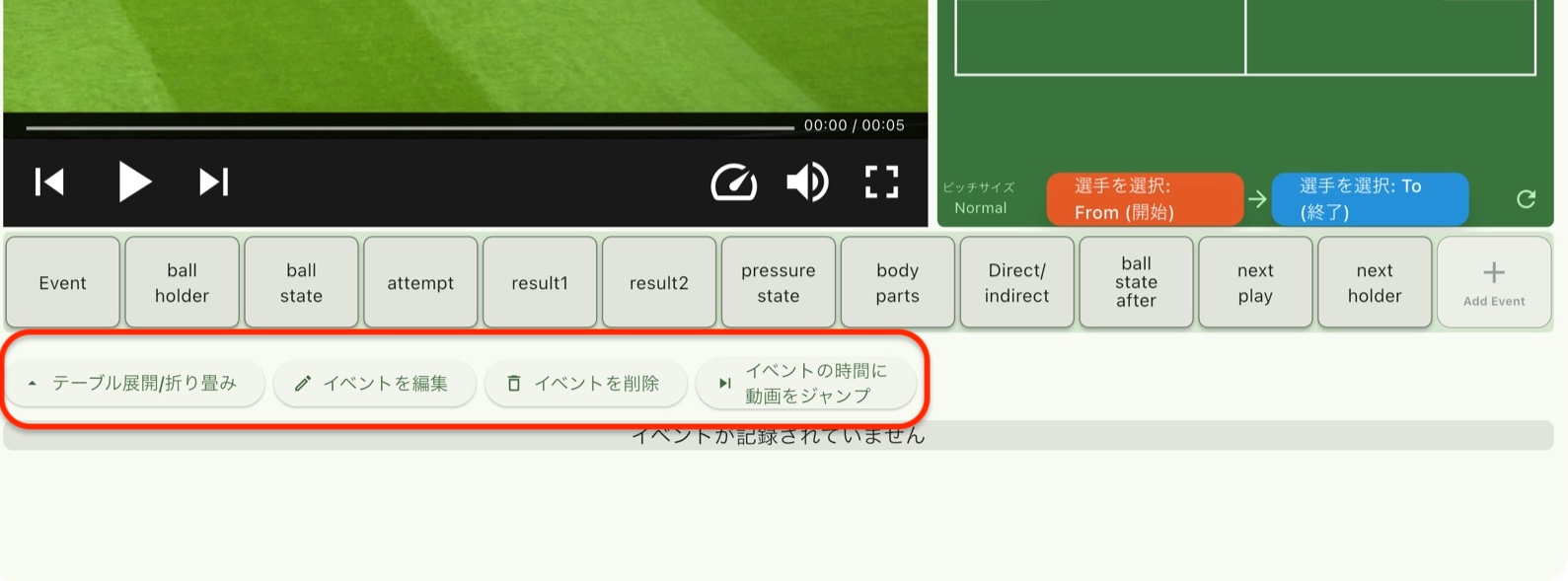
| arrow_drop_up テーブルの展開/折り畳み | データテーブルを 広げて/畳んで 表示します |
| edit イベントを編集 | チェックボックスにチェックを入れたデータ行を編集します |
| delete イベントを削除 | チェックボックスにチェックを入れたデータ行を削除します |
| skip_nextイベントの時間に動画をジャンプ | チェックボックスにチェックを入れたデータ行のイベントの時間に動画をジャンプします(ビデオプレーヤー使用時のみ) |
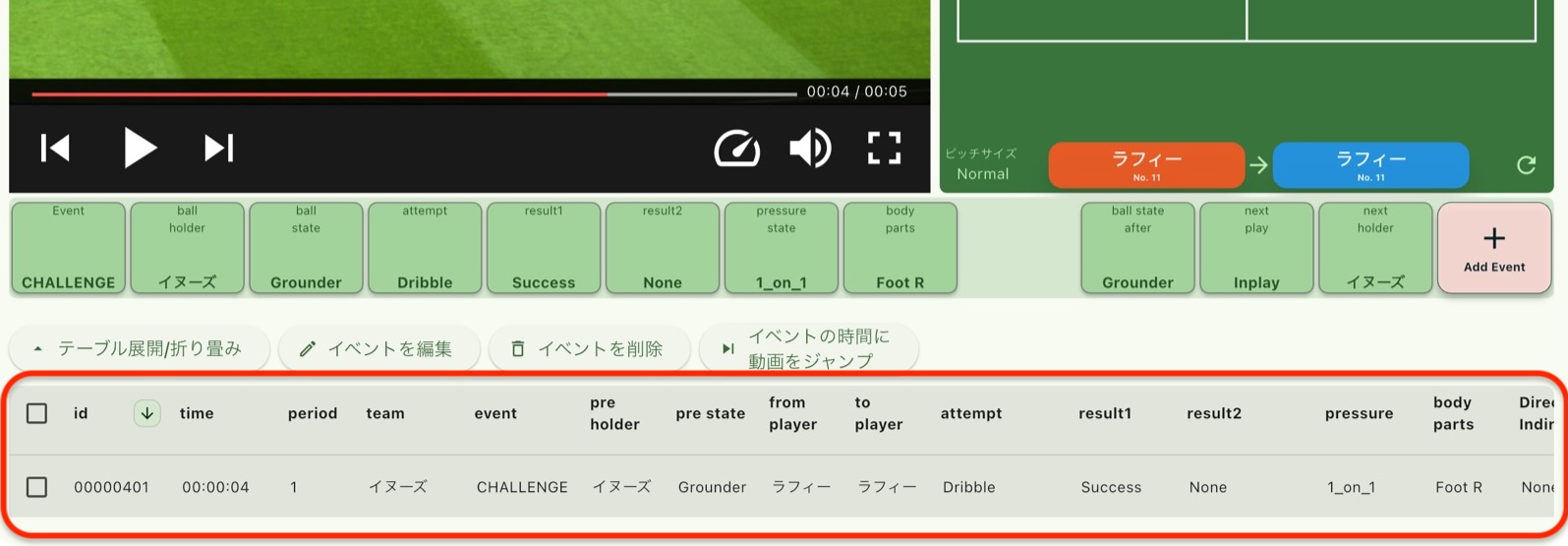
イベントテーブル
追加したイベントをテーブルとして表示する領域です
チェックボックスを使ってデータ行を選択してから編集等を行います
メモ;
・イベントテーブルのデータ行を長押しするとポップアップでそのデータを確認することができます
・
arrow_downward
または
arrow_upward
を押すとtimeの値で昇順・降順を切り替えることができます
イベントの記録の方法
試合情報や選手情報を入力したら、イベントをぽちぽちと選択し記録していきます。
| 1 | マッチインフォメーション画面でタイトル、チーム名、キックオフ時間、ピッチサイズなどを入力します ビデオプレーヤーを使用する場合は試合動画のファイルを選択します(ファイル容量が大きい場合はimportに時間がかかる場合があります) |
| 2 | チームのメンバー情報の入力画面で選手情報を入力します |
| 3 | 試合のビデオを観ながら、イベントが発生した時間を「ビデオ時間」に入力します *ビデオプレイヤー使用時は、ビデオプレーヤーの表示時間が「ビデオ時間」に反映されます |
| 4 | 前半/後半を選択し、必要に応じてチームの陣地をSwapボタンで切り替えます |
| 5 | イベントに関与した選手を選択し、イベントに関与した場所をタップします パス等でボールの受け手がいる場合は、さらに受け手の選手を選択し、ボールを受けた場所をタップします(パスが失敗した等のためにボールの受け手がいない場合は選手の代わりにdestを選択し、ボールの行き先となった場所をタップします) また、ドリブル等でボールを運んだ場合は、ボール保持者とその行き先の場所を指定します。 *ボールの出し手の入力が常に先になり、受け手の入力が後になります。 *リセットボタンで選手の選択とイベントに関与した場所の指定をリセットできます |
| 6 | Eventボタンからイベントのタイプを選択します |
| 7 | ball holderからnext holderまでのそれぞれのイベント内容を選択します *該当するものがなければそのままにしておきます *条件が満たされればAdd Eventボタンがアクティブになります |
| 8 | Add Eventボタンを押してイベントデータをデータテーブルに追加します *Add Eventボタンを押すごとにデータが保存されます(セミオートセーブ) |
| 9 | 3から8を繰り返します *前後半が終了したときはBALL OUTからEnd Halfを選択してデータテーブルに追加します |
参考;
・イベントが重なった場合、例えば相手ボールのインターセプトがそのままパスになった場合、「リカバリー/インターセプト」と「パス」の2つのイベントに分けて入力すると良いです
イベントデータの修正
| 1 | データテーブルにおいて修正したいイベントデータ行をのチェックボックスにチェックを入れて「イベントを編集」ボタンを押します Add Eventボタンの表示が”Add Event”から”Finish Edit”に変わります |
| 2 | イベントデータの編集が終わったら、”Finish Edit”表示のボタンを押して編集を終了します |
メモ; イベントデータの行をロングタップすると、ポップアップでその行の内容を確認することができます。ポップアップを消す場合は画面のどこかをタップします。
イベントの削除
| 1 | データテーブルにおいて削除したいイベントデータの行をのチェックボックスをタップしてチェック状態にします |
| 2 | 「イベントを削除」ボタンで削除します |
メモ; 削除したデータ行は元に戻すことはできませんので慎重に
アプリ外へのデータの保存(エクスポート)
入力した試合情報・イベントデータをmyRoupeiro外に保存(エクスポート)します。

| 1 | メニューバーの②Exportボタンをタップします |
| 2 | 必要に応じてファイル名を変更して保存します *デフォルトのファイル名は「[試合タイトル]_Data」 |
| 3 | .zipファイルが生成します。 |
メモ;
・[試合タイトル]_Data.zipファイルには.xmlファイルと.csvファイルが含まれています
-> .xmlファイル; 試合データと選手データを格納しています
-> .csvファイル; イベントデータを格納しています
・アプリを削除するとmyRoupeiro内のデータが削除されるので、時々データをmyRoupeiro外に保存しておくことをお勧めします
データの読み込み
myRoupeiroで作成したデータファイル([試合タイトル]_Data.zipファイル、または.xmlファイルと.csvファイル)を読み込みます
ホーム画面で「保存していたデータから始める」をタップします
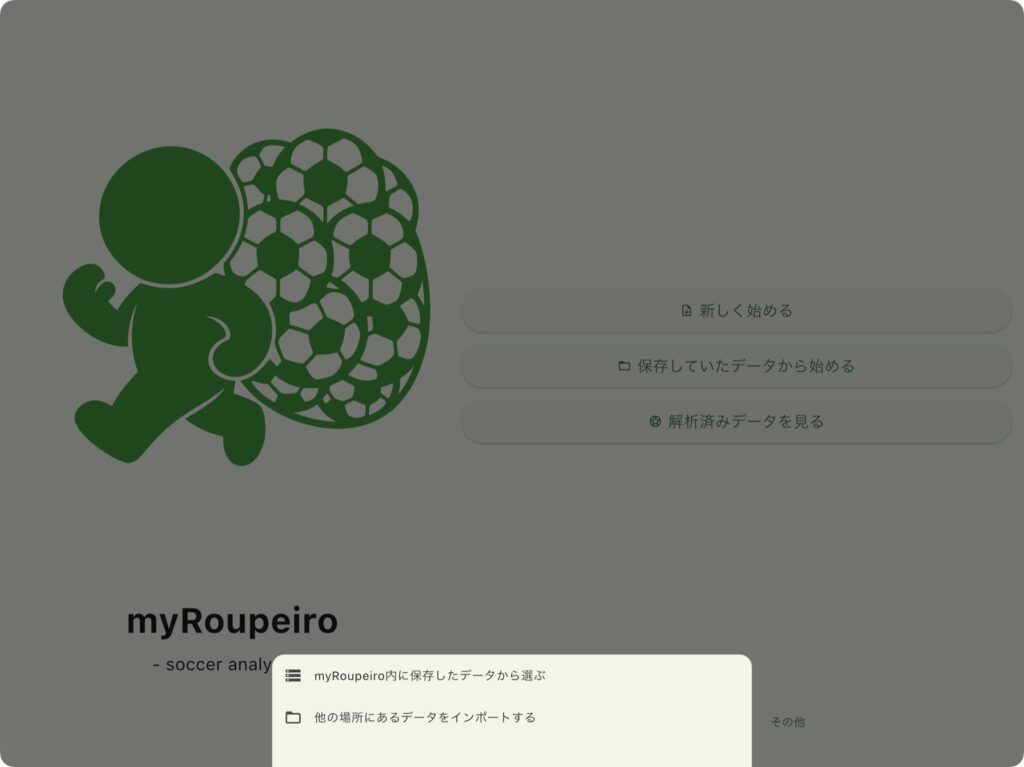
- 「myRouperiro内に保存したデータから選ぶ」の場合
=> 読み込みたい試合タイトルのフォルダを選択してデータを読み込みます - 「他の場所にあるデータをインポートする」の場合
=>ファイル選択画面になるので、
[試合タイトル]_Data.zipファイルを選択します。
または、.xmlファイルと.csvファイルを選択します。
<データ分析編>
分析を開始する
画面上部にあるメニューバーの分析ボタン(④)をタップすると、分析が始まり、分析が終了するとMatch Results 画面に移動します。
試合結果 画面
この画面を起点に、それぞれの分析結果を表示することができます
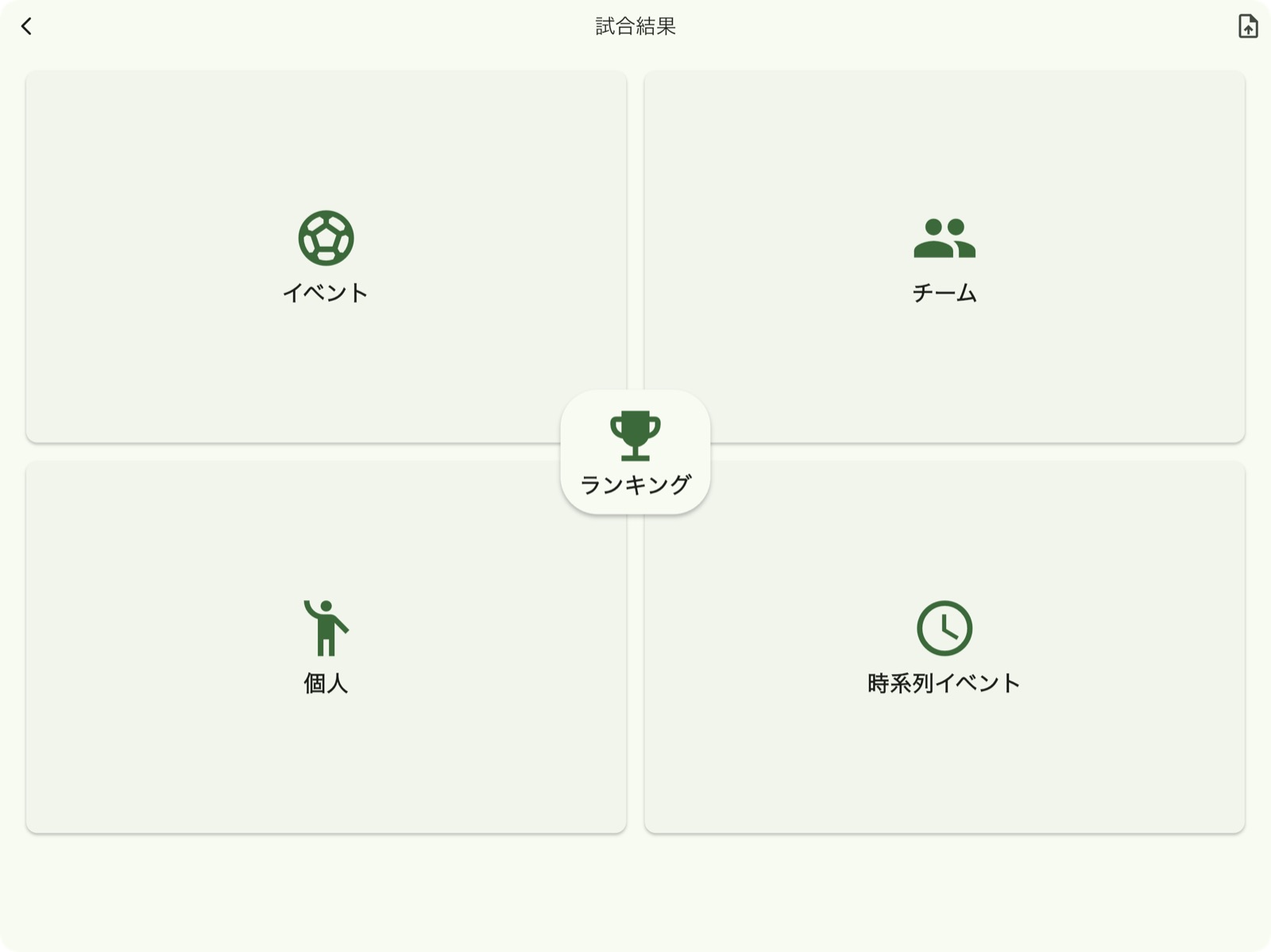
| イベント | イベントデータ分析結果 |
| チーム | チームデータ分析結果 |
| 個人 | 選手の個人データ分析結果 |
| 時系列イベント | イベントが発生した場所の時系列表示 |
| ランキング | 個人データのランキング表 |
| upload_file(データエクスポート) | 分析データファイル([試合タイトル]_Report_[タイムスタンプ].zip)をmyRoupeiro外に保存(エクスポート)します。 |
メモ:
分析結果ファイル [試合タイトル]Report[タイムスタンプ].zip には、各分析結果の HTML ファイルが含まれています。
これらのファイルを利用することで、他のデバイスのブラウザ上で分析結果を確認したり、チームメンバーと共有したりできます。
* JavaScript が実行できるブラウザで開く必要があります。
解析済みデータの読み込み
データが解析済みであれば、ホーム画面の「解析済みのデータを見る」から確認することができます。
「解析済みのデータを見る」をタップした後、読み込みたい試合タイトルのフォルダを選択してデータを読み込みます。読み込みが成功すると試合結果画面に移動します。
💡次はいよいよ、データがどんな形で見えるのかを見ていきましょう。頑張って入力した情報が、直感的に理解できる形で可視化されます。
<イベント>
各種イベントがどこで起こったか
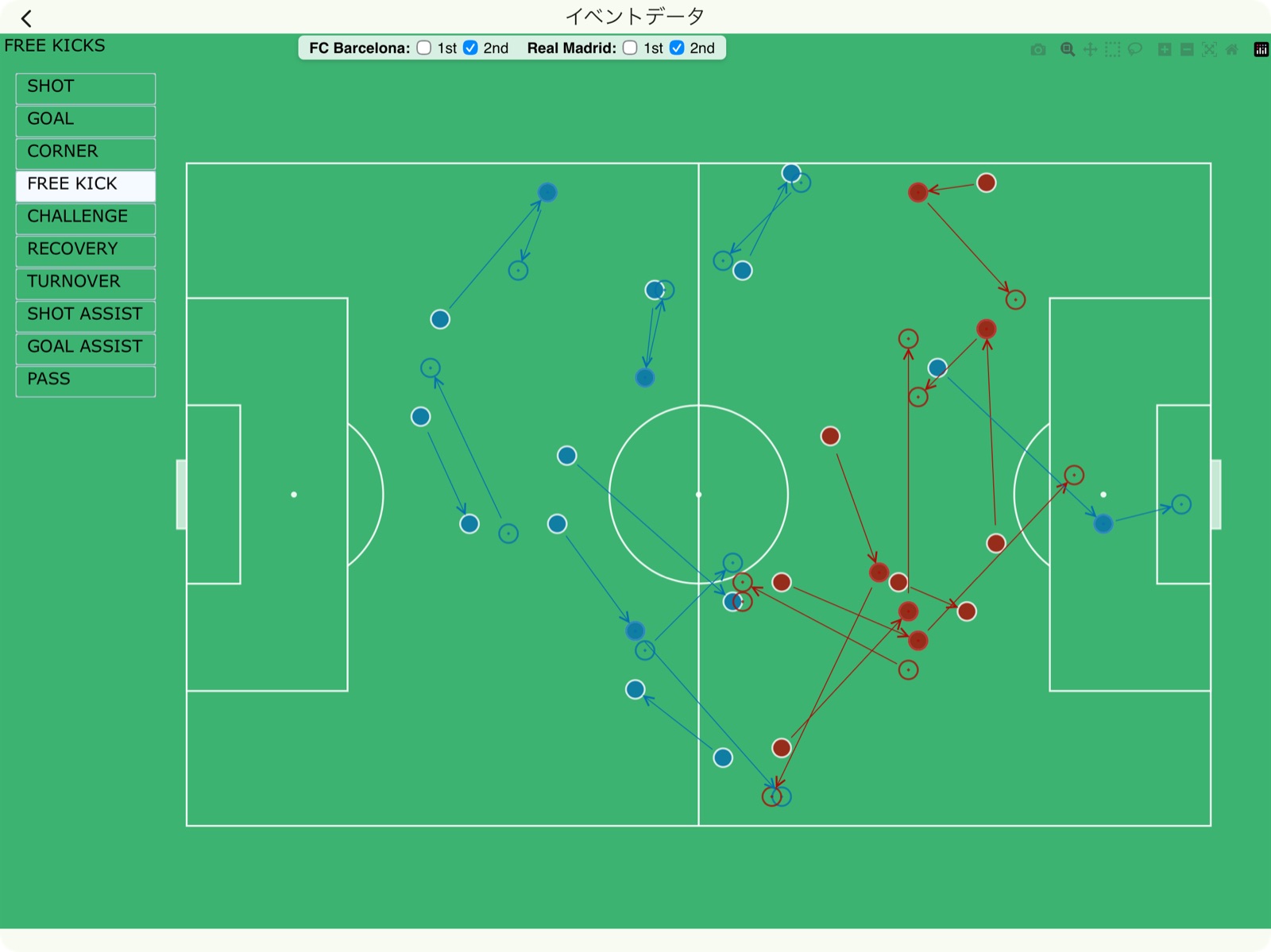
・FREE KICKの場合、Free kickイベントおよびその次のプレーイベントを表示しています。
・矢印はボールの移動方向を示しています。
その他の項目の説明
| 項目 | 説明 |
| SHOT | シュート |
| GOAL | ゴールに直結したイベント |
| CORNER | コーナーキックとその次のイベント |
| FREE KICK | フリーキックとその次のイベント |
| CHALLENGE | プレス(緩いものも含む)、デュエル、タックル、 チャレンジングなドリブル |
| RECOVERY | パスのインターセプト、ボール回収など |
| TURNOVER | パスをインターセプトされて攻守が切り替わった、などの攻守の切り替わり |
| SHOT ASSIST | シュートをアシストしたイベント |
| GOAL ASSIST | ゴールをアシストしたイベント |
| PASS | 成功したパスの出し手と受け手の位置 |
ポップアップについて
マーカーをタップまたはマウスオーバー(PCで操作の場合)するとポップアップで詳細を確認することができます。
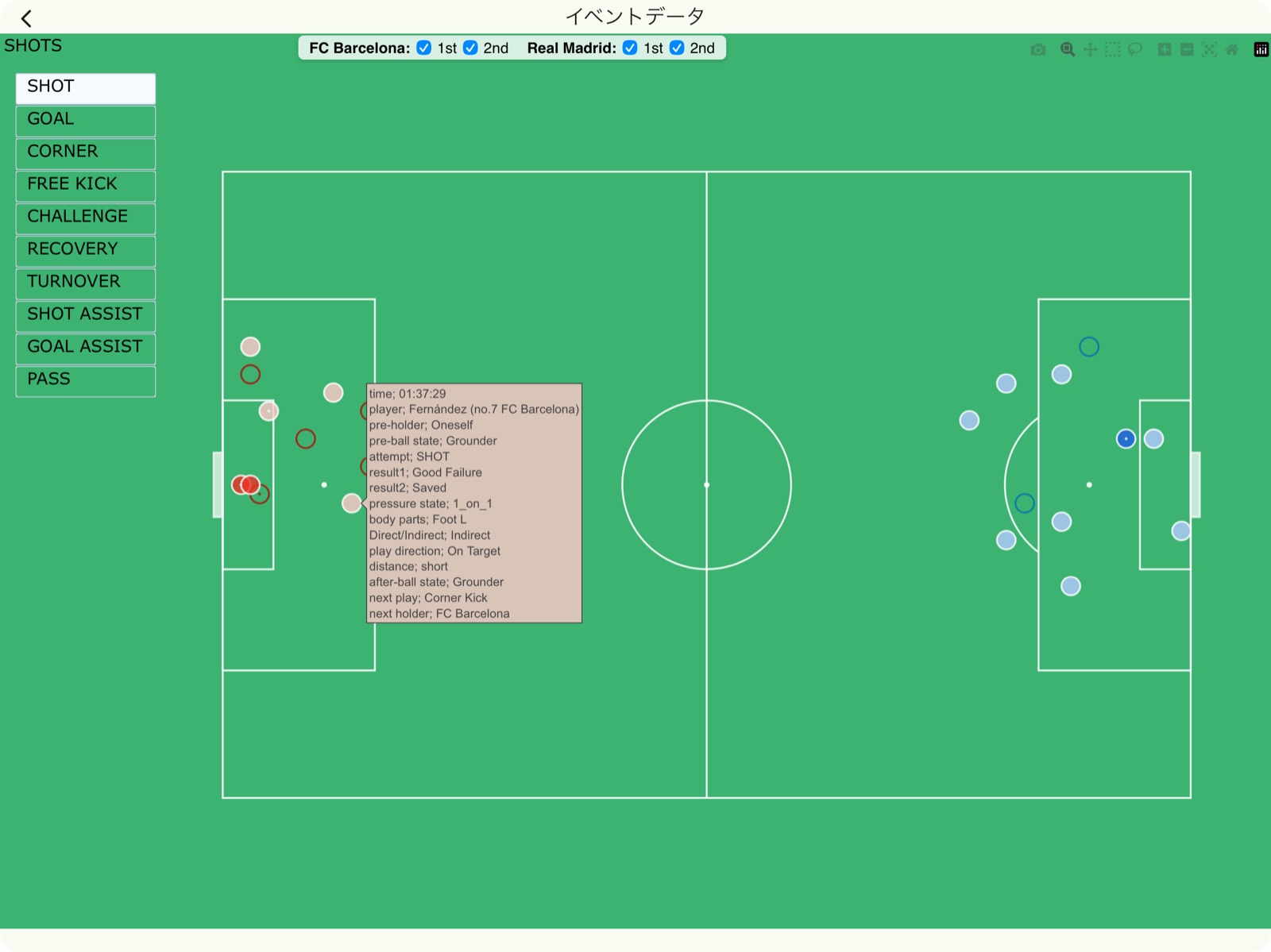
| 行 | ポップアップの表示 | 説明 |
| 1 | time; 01:37:29 | ビデオでの表示時間 *試合の経過時間とは一致していません |
| 2 | player; Fernández (no.7 FC Barcelona) | プレーヤー名(背番号 チーム名) |
| 3 | pre-holder; Oneself | イベントの前のボールの保持者 |
| 5 | pre-ball state; Grounder | イベントの前のボールの高さ |
| 6 | attempt; SHOT | イベントのタイプ |
| 7 | result1; Good Failure | イベントの成否(result1) |
| 8 | result2; Saved | イベントの結果 (result2) |
| 9 | pressure state; 1_on_1 | イベント時に受けているプレッシャー状態(その他の例;free) |
| 10 | body parts; foot L | プレーした体の部位 |
| 11 | Direct/Indirect; Indirect | ダイレクトプレーかどうか |
| 12 | play direction; On Target | シュートが枠に飛んだかどうか |
| 13 | Distance; short | イベント後のボールの飛距離。shortは15m程度以内 |
| 14 | after-ball state; Grounder | イベント後のボールの高さ(Grounder; グラウンダー) |
| 15 | next play; Corner Kick | イベント後の次のプレー(セーブされて次はコーナーキック) |
| 16 | next holder; FC Barcelona | イベント後のボール保持チーム |
<Team Data>
チームごとの統計データを確認できます
Stats Tableについて
試合スタッツの表です
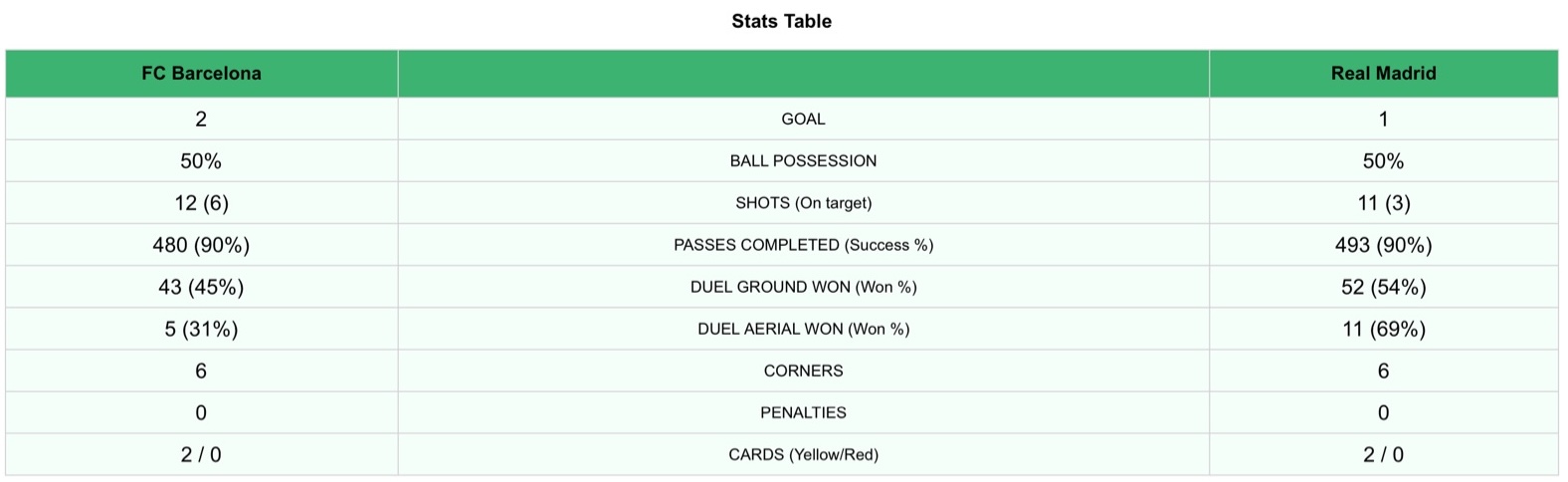
| 項目 | 説明 |
| GOAL | 得点数 |
| BALL POSSESSION | ボール保持率(%) |
| SHOTS(On target) | シュート本数 *シュートの意図がみられたが惜 しくもボールに触れなかったもの(result2; close to touch)を含む *括弧内は枠内シュート数 |
| PASSES(Success) | 成功したパス数 *括弧内は成功率(%) |
| DUEL GROUND(Won) | 地上戦のデュエル勝ち数 *括弧内は勝率(%) |
| DUEL AERIAL(Won) | 空中戦のデュエル勝ち数 *括弧内は勝率(%) |
| CORNERS | コーナーキック数 |
| PENALTIES | ペナルティーキック数 |
| CARDS | カードを出された数 |
Tree Mapについて
ボールに関わった全イベントをまとめています。
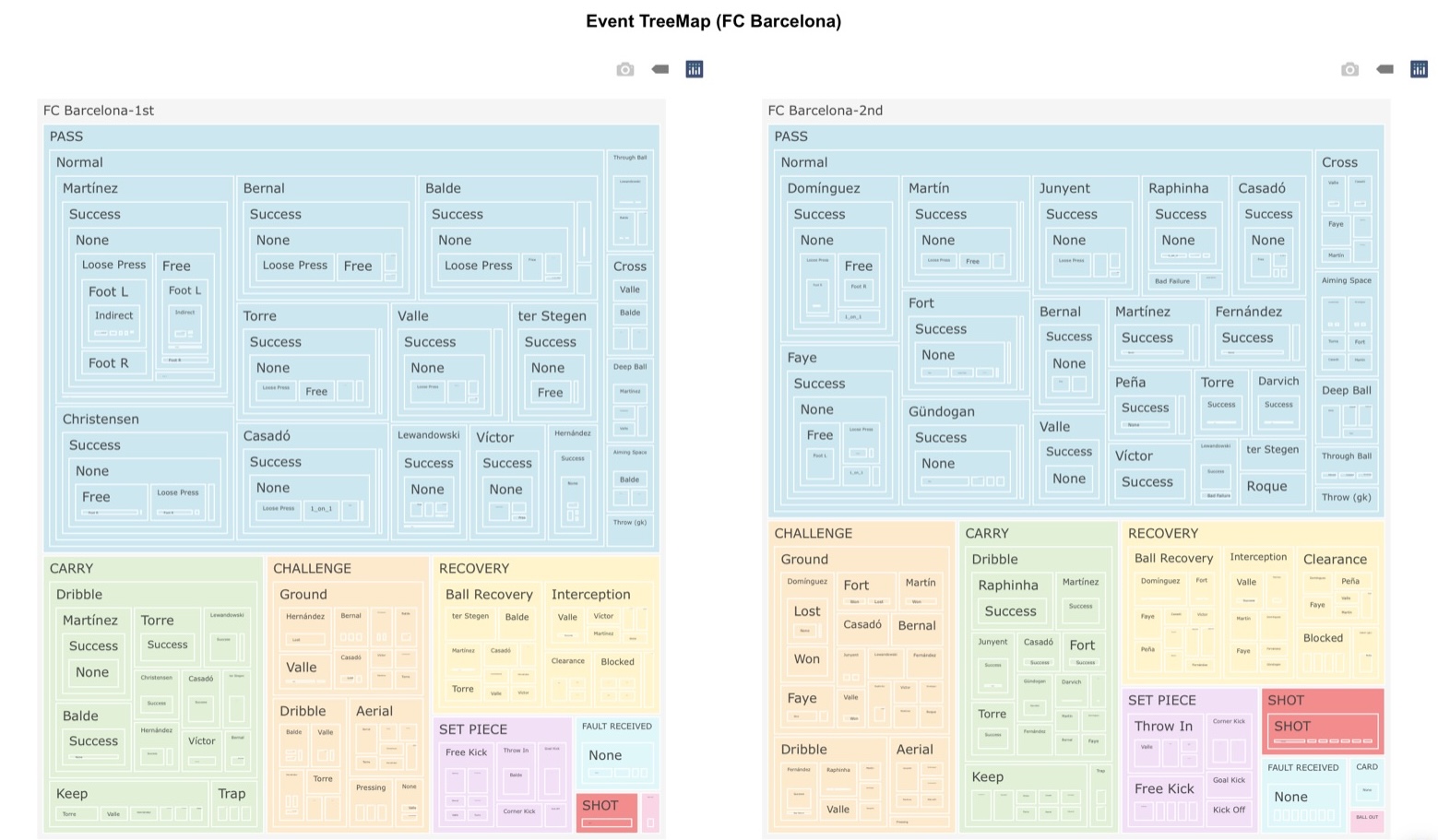
- 前半と後半に分けて表示しています。
- そこに、イベントの種類ごとに分類された結果が入れ子になっています。
- さらに、それぞれのイベントの中に個人ごとの結果が入れ子になっています。
- 面積が大きいものほどイベントのカウント数が多いことになります。
- 入れ子になっている部分をタップすることで内訳を見ることができます
- その他の主な内訳
- 成功/良い失敗/悪い失敗
- プレッシャー状態(フリー/緩いプレス/1対1/1対多/多対1)
- プレー部位
- ダイレクトプレー/ダイレクトプレーでない
- プレー方向
- ボール飛距離(ボールを蹴った場合)etc.
*選択したときに出てくる数字はイベントがカウントされた回数
*Noneは無視します
- その他の主な内訳
Pass Matrixについて
成功したパスの出し手と受け手を示すマトリックス表です
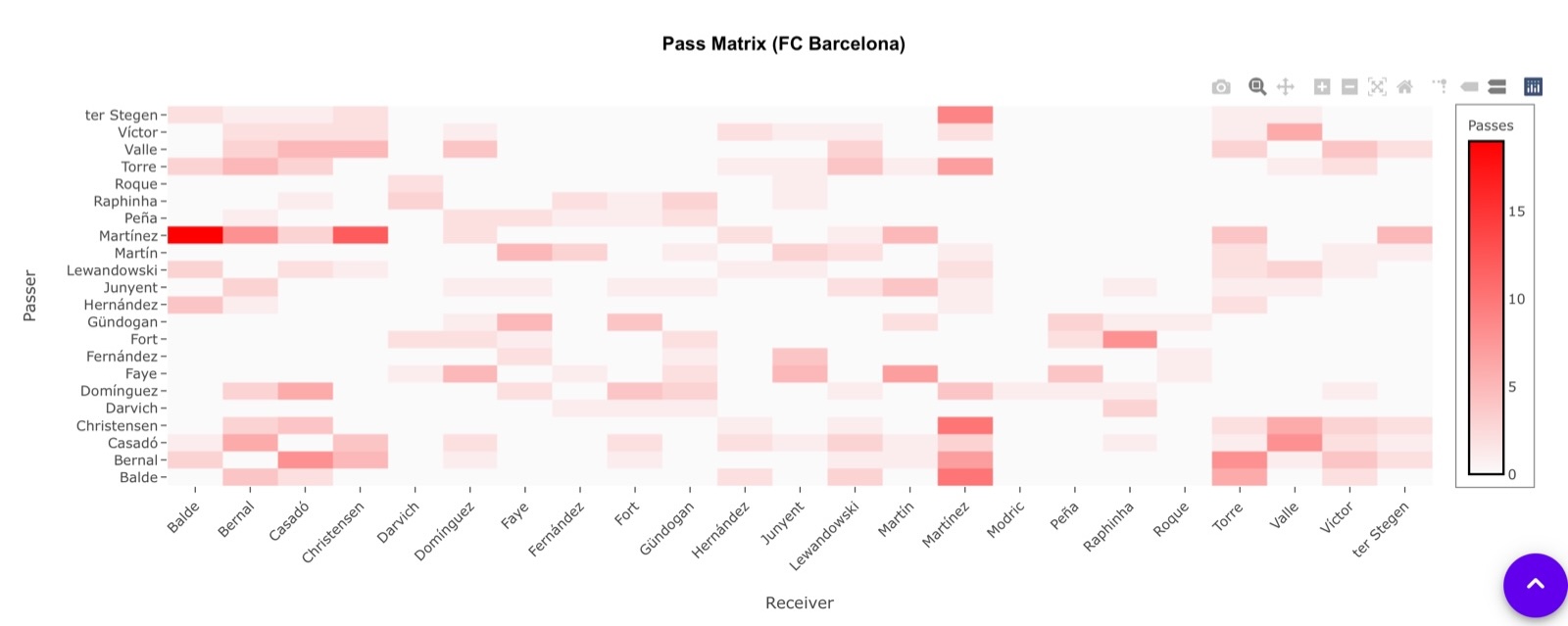
*縦軸; 出し手 / 横軸; 受け手
*パスの数が多いほど赤色が濃くなります
<Individual Data>
個人データです。
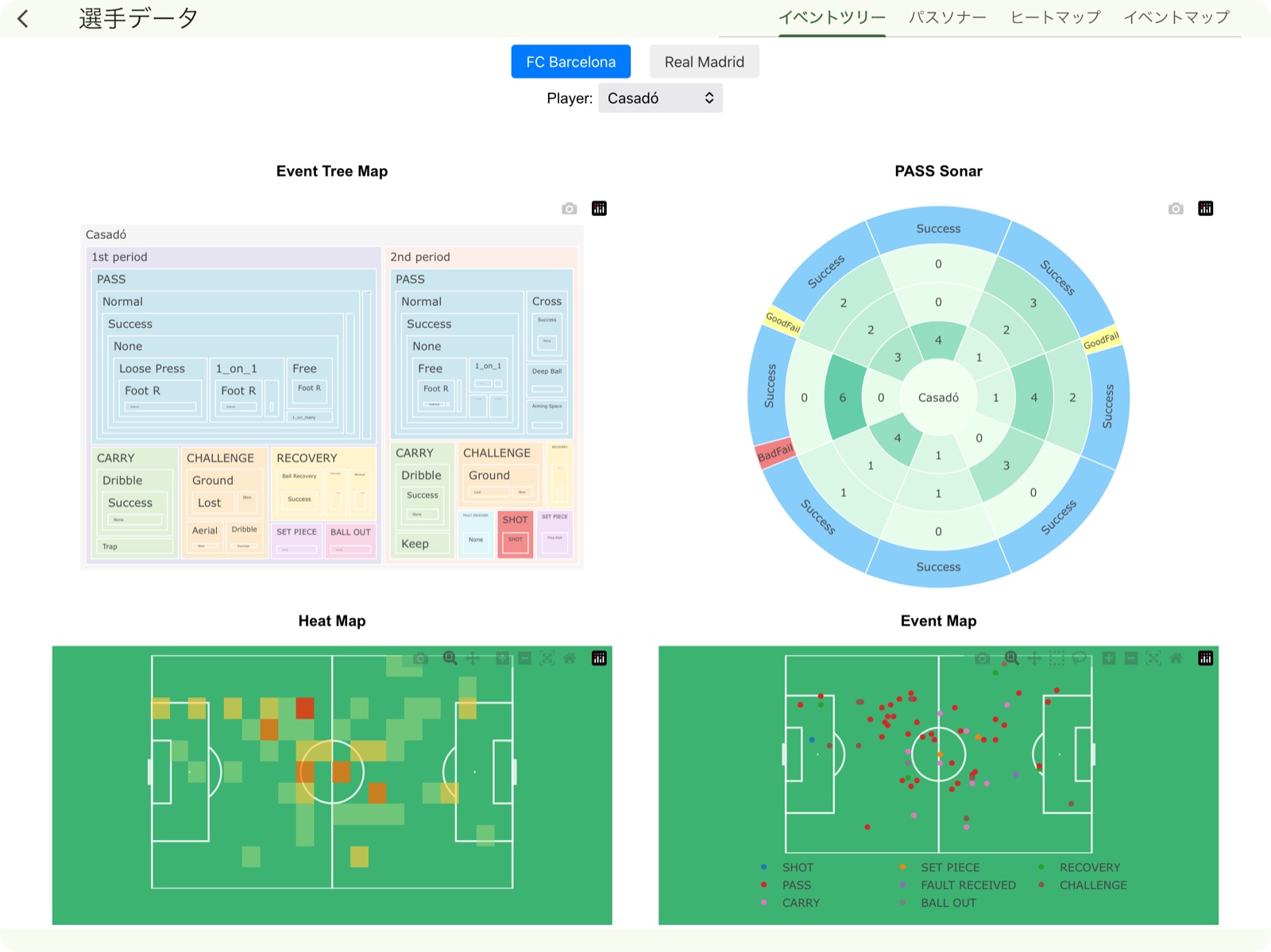
| Event tree map | 個人が関与したイベントとその内訳 *タップで詳細を確認することができます |
| Pass direction/distance | 全パスの内訳 (方向、距離、本数、その方向での成否) *体の向きに関係なく、常に相手ゴールライン側が上で、自陣ゴールライン側が下 *円の内側から、 ・ショートパス(15m程度まで) ・ミドルパス(15m〜30m程度まで) ・ロングパス(30m程度以上) *本数が多いほど色が濃い |
| Heat map | イベント発生場所と回数 *前半と後半の攻撃方向が同じ方向になるように表示しています |
| Event map | イベント発生場所と種類 *前半と後半の攻撃方向が同じ方向になるように表示しています *下にある凡例のクリックで表示のon/offができます |
<Time Series of Events>
時系列でイベントを発生場所とともに確認できます
・マーカーの色はイベント直前のボールホルダー(Before eventの段でball holderとして入力されたもの)を示しています
●;チーム1ボール
●;ルーズボール
●;チーム2ボール
・スライダーの下にはシュートイベント(💥)とゴールイベント(⚽️)のアイコンが表示されています。アイコンをタップすると、その時間にジャンプして確認できます。
・過去イベント表示数:同時に表示するイベント数を設定できます
・再生速度:アニメーションの再生速度を変更できます
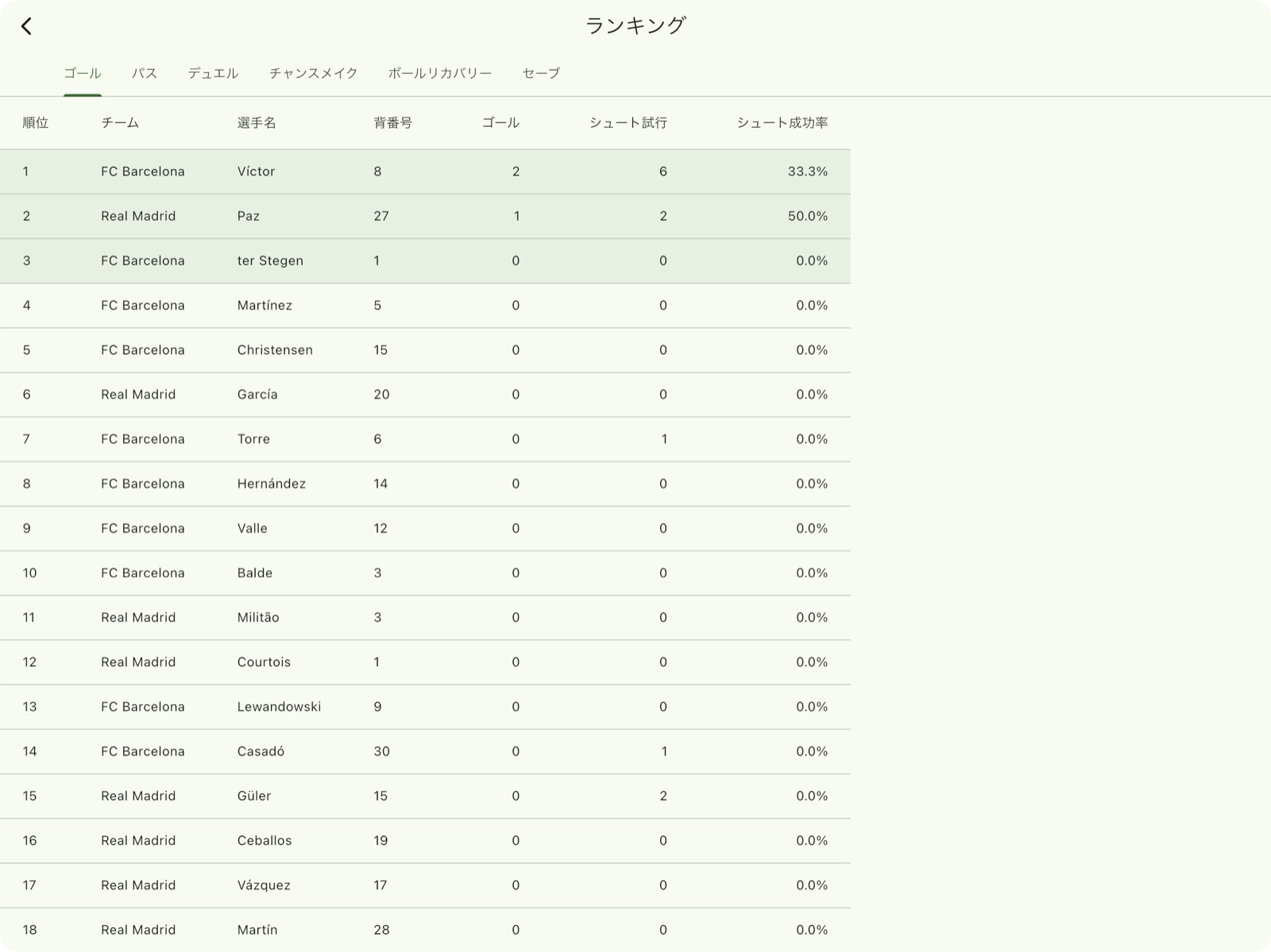
<ランキング> (ver.3.1.0以降)
ゴール数、パス数、デュエル数などの項目を比較しながら、選手の成績をランキング形式で確認できます。
ヘッダー項目をタップすると、その項目でのランキングに切り替わります。さらに、タップすることで昇順と降順を切り替えられます。
<イベントの定義/説明>
*チームの状況に合わせて使いやすいように再解釈、再定義しても良いと思います
イベントの分類
| PASS | パスに関連するイベント |
| SHOT | シュートに関連するイベント |
| RECOVERY | ボール回収やクリアに関連するイベント |
| FAULT RECEIVED | ファールを受けた場合 |
| SET PIECE | フリーキック、スローイン、キックオフなどのセットプレー |
| BALL OUT | アウトオブプレーになったプレーや前後半終了など |
| CARD | カード |
| CHALLENGE | プレス、タックル、抜くドリブル、デュエルなどチャレンジングなプレー |
| CARRY | ボールを運ぶドリブル、トラップとボールキープ |
PASS; パス
| 小分類 | 説明 |
| Normal | 普通のパス |
| Cross | クロス |
| Through Ball | スルーパス |
| Deep Ball | ディフェンス裏狙いのハイボール |
| Aiming Space | スペースへのボール |
| Kick(GK) | ボールキャッチ後のGKのキックによるパス |
| Throw(GK) | ボールキャッチ後のGKのスローによるパス |
| Voluntary | 意図的にボールを相手に返した |
| 結果の内容 | 説明 |
| Offside | オフサイドになる |
| Clearance | クリアされる |
| Assist | アシストする |
| Loose ball | ルーズボールになる |
| SAVED | キーパーにセーブまたはキャッチされる |
| Mistake(ally) | パスは良かったが受け手の味方がミスした |
| Mistake(opp) | パスの質は低かったが相手のミスで何故かうまくいった |
| Pass To Opps | 相手チームにパスをしてしまった |
| Miskick | ミスキック/パスミス |
| Out | そのままアウトオブプレーになる |
| Interception | インターセプトされる |
| Deflection | 選手に当たって方向が変わる |
| Blocked | ブロックされる |
| Referee Hit | 審判に当たる |
SHOT; シュート
| 結果の内容 | 説明 |
| Goal | ゴール |
| Blocked | ブロックされる |
| Saved | キーパーにセーブまたはキャッチされる |
| Woodwork | 枠に当たる |
| Out | 枠外でそのままアウトオブプレー |
| Close To Touch | 惜しくも触れなかった(シュートとしてカウント) |
| Referee Hit | 審判に当たった |
| None | 該当なし |
RECOVERY; リカバリー
| 小分類 | 説明 |
| Clearance | クリアした |
| Interception | インターセプトした |
| Ball Recovery | ルーズボール/セカンドボールの回収またはその意図のあるプレー |
| Blocked | シュート/クロスをブロックした |
| Course block | 相手の進行方向をブロックしてボールを守る |
| Catch(gk) | GKがキャッチ(守備のとき) |
| Saved | セーブする |
| Referee Hit | 審判に当たった |
| 結果の内容 | 説明 |
| Own Goal | オウンゴールになった |
| Deflection | 相手に当たって変化した |
| None | 該当なし |
FAULT RECEIVED; ファールを受ける
| 小分類 | 説明 |
| None | 該当なし |
| Get Fk | フリーキックを得た |
| Advantage | アドバンテージが適用された |
| Penalty | PKを得た |
SET PIECE; セットプレー
| 小分類 | 説明 |
| Goal Kick | ゴールキック |
| Free Kick | フリーキック |
| Free Kick Shot | シュート意図のあるフリーキック |
| Corner Kick | コーナーキック |
| Throw In | スローイン |
| Kick Off | キックオフ |
| Penalty Kick | ペナルティーキック |
| 結果の内容 | 説明 |
| None | 該当なし |
| Blocked | ブロックされた |
| Saved | キーパーにセーブまたはキャッチされた |
| Clearance | クリアされた |
| Woodwork | ゴールの枠に当たった |
| Aiming Space | スペース狙い |
| Goal | ゴールした |
| Out | 枠外でそのままアウトオブプレー |
| Own Goal | オウンゴールで得点した |
| Assist | アシストした |
| Loose Ball | ルーズボールになった |
| Defrection | 選手に当たって変化した |
BALL OUT; ボールアウトオブプレー
| 小分類 | 説明 |
| Clearance | クリアしてアウトオブプレーにする |
| Voluntary | プレーを中断するために意図的にアウトオブプレーにする |
| Forced | 審判によるプレーの停止 |
| End Half | 前半/後半終了 |
| Referee Hit | 審判に当たる |
| Mistouch | ボールコントロールを失敗してアウトオブプレーになる |
| Hand Ball | ハンド |
CARD; カード
| 小分類 | 説明 |
| Yellow | イエローカード |
| Red | レッドカード |
CHALLENGE; チャレンジ
| 小分類 | 説明 |
| Pressing | プレス |
| Tackle | タックル |
| Dribble | 抜くドリブル |
| Duel Ground | 地上戦デュエル |
| Duel Aerial | 空中戦デュエル |
| 結果の内容(デュエル) | 説明 |
| Duel WON | デュエル勝ち |
| Duel LOST | デュエル負け |
| 結果の内容 | 説明 |
| None | 該当なし |
| Fault | ファウルする |
| Advantage | アドバンテージ適用 |
| Penalty | PKを与える |
| ボールを奪われる | |
| Dispossessed | ボールを奪われる |
| Steal | ボールを奪う |
*以前のバージョンでは ‘Theft’ と表示されていましたが、ver.3からは、選手が相手にボールを奪われた状況を正確に表すため ‘Dispossessed’ に変更しました。
参考;作者の場合、「Pressing」を記録するときは、目立った良い効果があったものは「Success」、目立った悪影響のあったものは「Bad failure」、それら以外は「Good failure」としています
CARRY; キャリー
| 小分類 | 説明 |
| Dribble | 仕掛けない運ぶドリブル |
| Trap | トラップ |
| Keep | ボールキープ |
| 結果の内容 | 説明 |
| BALL OUT | アウトオブプレーになる |
| Clearance | クリアされる |
| ボールを奪われる | |
| Dispossessed | ボールを奪われる |
| Fault | ファウルする |
| Loose Ball | ルーズボールになる |
| None | 該当なし |
*以前のバージョンでは ‘Theft’ と表示されていましたが、ver.3からはでは、選手が相手にボールを奪われた状況を正確に表すため ‘Dispossessed’ に変更しました。
その他の項目
| 分類 | 項目 | 説明 |
| イベント前ボール状態 | Grounder | グラウンダー |
| Low | 地面から頭までの間 | |
| High | 頭より上 | |
| イベント前ボール保持者 | Oneself | 自分自身 |
| [Team1] | Team1の選手 | |
| [Team2] | Team2の選手 | |
| Loose Ball | ルーズボール | |
| Drop Ball | ドロップボールで再開 | |
| None | 該当なし | |
| プレー結果 | Success | プレーが成功した |
| Bad Failure | 「そこでそれはだめ」なプレーや質の低いプレーによる失敗 | |
| Good Failure | 意図的で質も比較的良いプレーをしたが成功しなかった | |
| プレッシャー状態 | Free | フリー |
| Loose press | 緩いプレッシャー | |
| 1_on_1 | 1対1またはそれに近い状態 | |
| 1_on_many | 1対多またはそれに近い状態 | |
| many_on_1 | 多対1またはそれに近い状態 | |
| Opp_free | 相手にフリーでプレーさせている(自チームが守備目線のとき) | |
| プレー部位 | Foot R | 右足 |
| Foot L | 左足 | |
| Foot Either | 両足または不明 | |
| HEAD | 頭 | |
| Body | 胴体 | |
| Both Hands | 両手 | |
| Hand R | 右手 | |
| Hand L | 左手 | |
| ダイレクトプレー | DIRECT | ダイレクト |
| INDIRECT | ダイレクトでない | |
| 距離* | Short | 〜15m |
| Middle | 15〜30m | |
| Long | 30m〜 | |
| ボールの高さの状態 | Grounder | グラウンダー |
| Low | 地面から頭まで | |
| High | 頭より上 | |
| 次の展開 | inplay | インプレー |
| Throw In | スローイン | |
| Goal Kick | ゴールキック | |
| Corner Kick | コーナーキック | |
| Free Kick | フリーキック | |
| Drop Ball | ドロップボール | |
| Penalty | PK | |
| Kick Off | キックオフ(試合開始時およびゴール後の次のプレーとして) | |
| Lost Score | 失点 | |
| 次のボール保持者 | [Team1] | [Team1]の選手 |
| [Team2] | [Team2]の選手 | |
| Loose Ball | ルーズボール | |
| Referee | レフェリー |
*距離は自動で計算されます