Clip-A-Doodle-Draw の使いかた
この記事にはプロモーションを含みます。
概要
「Clip-A-Doodle-Draw」は、動画を視聴しながら描画したりテキストを追加したりできるシンプルなテレストレーションツールです。サッカーなどの試合内容を手軽に説明・分析することをサポートするために開発しました。
・ver1.6.0からはスコアボード付きで試合の撮影もできるようになりました。
・ver1.10.0から、撮影中にハイライトが発生したタイミングを任意で記録でき、再生時にはそのタイムスタンプにジャンプできるようになりました。また、撮影した動画をClip‑A‑Doodle‑DrawからYouTubeなどに共有できるようになりました。
・ver1.18.0 ゴールシーンを彩る演出機能を追加しました。HOME・AWAYそれぞれで演出スタイルやカラーをカスタマイズできます(サッカーのみ)
アプリの基本操作ガイド
1. アプリの主な機能と使い方
1.1 動画の再生
デバイスに保存している動画の再生およびYouTubeにアップロードしている動画を再生(正確にはWeb版YouTubeの動画再生ページを表示)できます
1.2 図形の描画やテキストの追加
- 動画を再生しながらフリーハンドや図形の描画およびテキストの追加ができます
- 描画した内容は元の動画には反映されません
1.3 ビデオ撮影と保存機能(ver1.6.0より)
- スコアボード付きで試合動画を撮影し、デバイス内に動画を保存できます
*描画機能で描画した内容は動画で保存できません - ゴールセレブレーション演出もできるようになりました(ver1.18.0より)
1.4 ハイライトタイミングの記録と再生時ジャンプ機能(ver1.10.0より)
- 撮影中にハイライトが発生したタイミングを任意で記録でき、再生時にはそのタイムスタンプにジャンプできるようになりました。
- サッカーモード(初期設定)では、スコアを加算したタイミングが自動で記録され、再生時にそのタイムスタンプにジャンプできるようになりました。
1.5 撮影した動画の共有機能(ver1.10.0より)
- 撮影した動画をClip‑A‑Doodle‑DrawからYouTubeなどに共有できるようになりました。
- 動画共有時には、タイムスタンプ付きのハイライト一覧をクリップボードにコピーでき、チャプター作成などに活用できます。
- 共有した動画のタイムスタンプ付きハイライトを活用すると、YouTube再生時のチャプター表示でシーンにすぐジャンプできるようになります。
- Clip‑A‑Doodle‑DrawでのYouTubeの再生においてもチャプタージャンプが可能です。
1.6 ハイライト動画作成機能(ver1.16.0より)
- ゴールシーンや好プレーなど、登録したシーンだけをつないだダイジェスト動画をワンタップで作成できます。
- 試合の振り返りやチームでの共有が、さらに便利になりました。
※ハイライトシーン一覧の右下にあるボタンから作成できます。
2. アプリの基本操作(再生・描画編)
2.1 動画のインポート
<デバイスに保存している動画の場合>
- ホーム画面で「Video file」タブを選択します(デフォルトで選択されています)
- 「Open Video File」でデバイス内のファイルから再生したい動画を選択します
- 「Play Video」で再生画面に進み、動画を再生します
<YouTubeにアップロードしている動画の場合>
- ホーム画面で「YouTube video」タブを選択します
- 入力フォームに、再生したい動画のURLまたはVideo IDを入力します
*プレイリストのURLまたはIDにも対応しています。プレイリストの場合は、再生したい動画をプレイリストから選択し、プレイリスト情報を追加してから、再生操作に進むことになります。 - 「YouTubeを再生」ボタンで再生画面に進み、動画を再生します
YouTubeアプリまたはWeb版YouTubeの「共有」機能を使ってClip-A-Doodle-Drawに動画のURLを送ることもできます。その場合、入力フォームに該当URLがセットされます。
2.2 動画の再生
<デバイスに保存している動画の場合>
- 動画の再生/一時停止等は画面下部のコントロールバーから操作します
- コントロールバーはコントロールバーの右端の[ < ] ボタンで隠すことができます
- 動画の進行バーをスライドして任意の場面に移動できます
- サポートされる動画形式はMP4, MOV です
- 再生中の動作
- 10秒進む/戻る
- 10秒単位で動画を進めたり戻したりできます
- 倍速再生
- 動画を2倍速、4倍速、8倍速で再生できます
- ボタンを押すたびに速度が変わります
- 10秒進む/戻る
- 一時停止中の動作
- 3フレーム進む/戻る
- 3フレーム単位で動画を進めたり戻したりできます
- スロー再生
- 動画を0.5倍速、0.2倍速のスローモーションで再生できます
- ボタンを押すたびに速度が変わります
- 3フレーム進む/戻る
<YouTubeにアップロードしている動画の場合>
- Web版のYouTubeの操作と同じです
- 動画のコントロールをする場合には描画ツールの選択を解除してください
<ハイライトへのジャンプ> (ver1.10.0から)
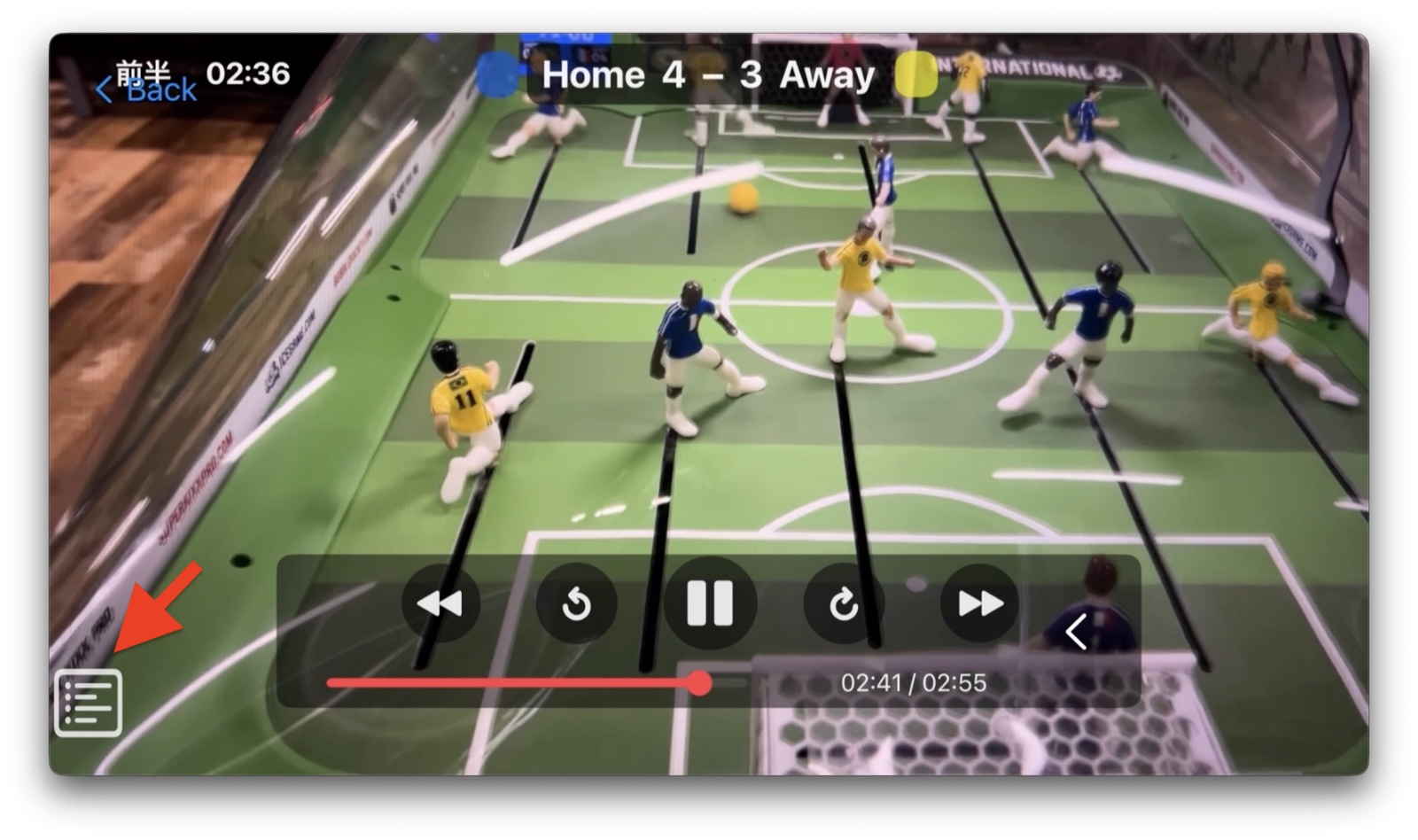
動画撮影中にハイライトのタイミングを記録している場合(※サッカーでは得点も自動的に記録されます)、画面左下の「ハイライトリスト」ボタンをタップすると、ハイライト一覧が表示されます。
YouTubeの動画を再生している場合は、その動画にチャプターが含まれていれば、チャプター一覧が表示されます。
一覧から再生したいシーンを選択すると、その場面へすぐにジャンプできます。
また、リスト下部のスライダーを調整することで、選択したシーンの数秒前から再生を開始することも可能です。
2.3 描画
- 画面右側にある描画ツールをタップして選択し描画します
- 描画ツールをオフにするには、ツールを再度タップします
(YouTubeの動画を操作する際は、描画ツールの選択を解除してください) - 描画ツールの左側にある [ > ] ボタンで描画ツールを隠すことができます
- ペンツール: 動画上に自由に線を描けます
- 図形ツール: 矢印、矩形や円などの図形を追加できます
- テキストツール: 動画上に注釈を追加できます
- 図形移動ツール: 描画した図形やテキストを移動します(描画単位で移動します)
- 線の太さツール: 線やテキストのサイズを調整します
- 色選択ツール: 色を選択します
- 多角形領域ツール:指定した頂点で囲われた領域を追加します
- 頂点を設定する
描画する領域の頂点を設定するには、多角形領域描画ツールを選択した状態で画面をタップしてください。タップするたびに新しい頂点が追加されます。 - 描画を終了する
領域の設定を終了するには、設定したいずれかの頂点を再びタップしてください。頂点が接続され、設定した頂点で囲まれた領域が描画されます。
- 頂点を設定する
2.4 視覚効果の適用(ver1.3.0より)
- 遠近感を表現した図形の描画
- 図形に遠近感を加え、ちょっとだけ立体的な表現ができます
- 遠近効果ボタン
 をONにしてから描画します。
 - スライダーで遠近効果を調整します
 は、遠近感を決める基準となる点を表します。これの座標を動かすと図形の奥行きの見え方が変わります
 は、動画の撮影時のカメラの位置(だいたい)を表しています。
- 動的なグラデーション効果
- 図形に動的なグラデーション効果を適用して、ちょっとだけ洗練された見た目を演出できます
- グラデーション効果ボタン
 をONにしてから描画します
2.5 描画の削除および取り消し/やり直し
- 描画ツールの中から削除用のツールを選択して描画を削除します
- 消しゴムツール: 消したい描画を囲って消します(描画単位で消えます)
- ゴミ箱ツール: 画面全体の描画を一括削除します
- 描画ツールの左側に配置したボタンで操作を元に戻したりやり直したりできます
- 元に戻すボタン: 直前の描画を取り消せます
- やり直すボタン: 取り消した描画を再実行できます
2.6 スナップショットの取得 (ver.1.4.0より)
画面右上のカメラアイコンからスナップショットを取得できます。
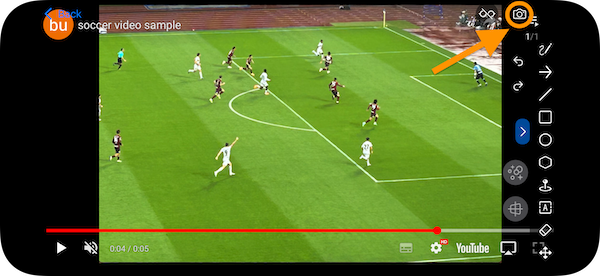
取得したスナップショットは写真アプリに保存されます。
その後、スナップショットを他のアプリを通してシェアすることもできます。
2.7 YouTubeの一時再生時のコントロールバー等の表示/非表示切り替え (ver.1.4.0より)
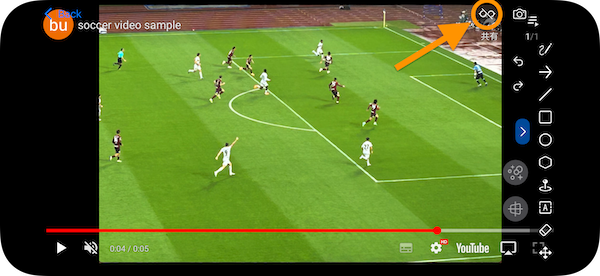
YouTubeの再生画面で一時停止した時に表示されるコントロールバー等の非表示/表示の切り替えができます。
2.8 オブジェクトトラッキング (ver.1.5.0より)
オブジェクトトラッキングとは、対象物の動きを自動で追跡する機能です。
*デバイスに保存している動画のみに使用できます。
・操作方法
- 対象を囲む
- 四角形・円・楕円のいずれかのツールを使い、追跡したいオブジェクトを囲みます。
- トラッキングモードを有効化
- vr1.14.0以降
- 図形移動ツール(上下矢印アイコン)をタップして、図形移動モードにします。
- トラッキングしたい図形(対象:円、楕円、矩形のみ)を長押しします。
- 青い破線のボックスが表示されたら、そのまま1〜2秒ほど長押しを続けます。
- 破線が赤色に変わったら登録完了です。
- ver1.14.0より前
- 対象物を囲んだときに長押し すると、囲んだ図形の周りに 赤い破線のボックス が表示されます
- vr1.14.0以降
- トラッキングを開始・停止
- トラッキングボタンをON にすると追跡を開始します。
- トラッキングボタンをOFF にすると追跡を停止します。
・注意点
*トラッキング中に対象物が画面外に出ると、その対象物の追跡を終了します。
*追跡の精度は、対象の動きや映像の画質、他の物体との重なり具合 によって影響を受けます。特に、対象が他の物体と重なると追跡が難しくなる場合があります。
2.9 ハイライト動画の作成 (ver.1.16.0より)
ハイライトとして登録したシーンだけをつなぎ合わせたダイジェスト動画を、ボタン一つで作成できます。ゴールシーンや好プレーを集めた動画を簡単に作成でき、作成した動画は写真アプリに保存されます。
- ハイライト一覧画面の右下にある「作成」ボタンをタップします
- ハイライトイベントが打刻された時間を基準に、ハイライトシーンに含める前後の時間を設定します。
- 「ハイライト動画作成」ボタンをタップします。
3. アプリの基本操作(撮影・保存編)(ver1.6.0より)
💡 Tip 安定した撮影のために
試合を撮影する際は、以下の対策をおすすめします。
・機内モードをオンにする:
着信や通知による中断を防ぐだけでなく、通信負荷を減らして端末の発熱を抑制します。
・ケースを外す:
長時間の撮影時は、端末の放熱を妨げないようケースを外すのが効果的です。
・直射日光を避ける:
屋外撮影時は、端末が熱を吸収しないよう日陰で操作するか、日除けのカバーなどを活用することをお勧めします。
【撮影時の注意点】 端末が高温になりすぎると、OSの保護機能により画面が強制的に暗くなったり、動作が極端に重くなることがあります。これにより、撮影が途中で停止したり、動画が正常に保存されない場合があります。 特に「気温の高い日」や「長時間の連続撮影」では、端末内部に熱が蓄積しやすくなります。撮影中、手に持って「熱い」と感じたり、動作に引っかかりを感じた場合は端末が限界に近づいているサインです。無理をせず、撮影の合間にこまめな休憩を入れ、端末を十分に冷却してから再開してください。
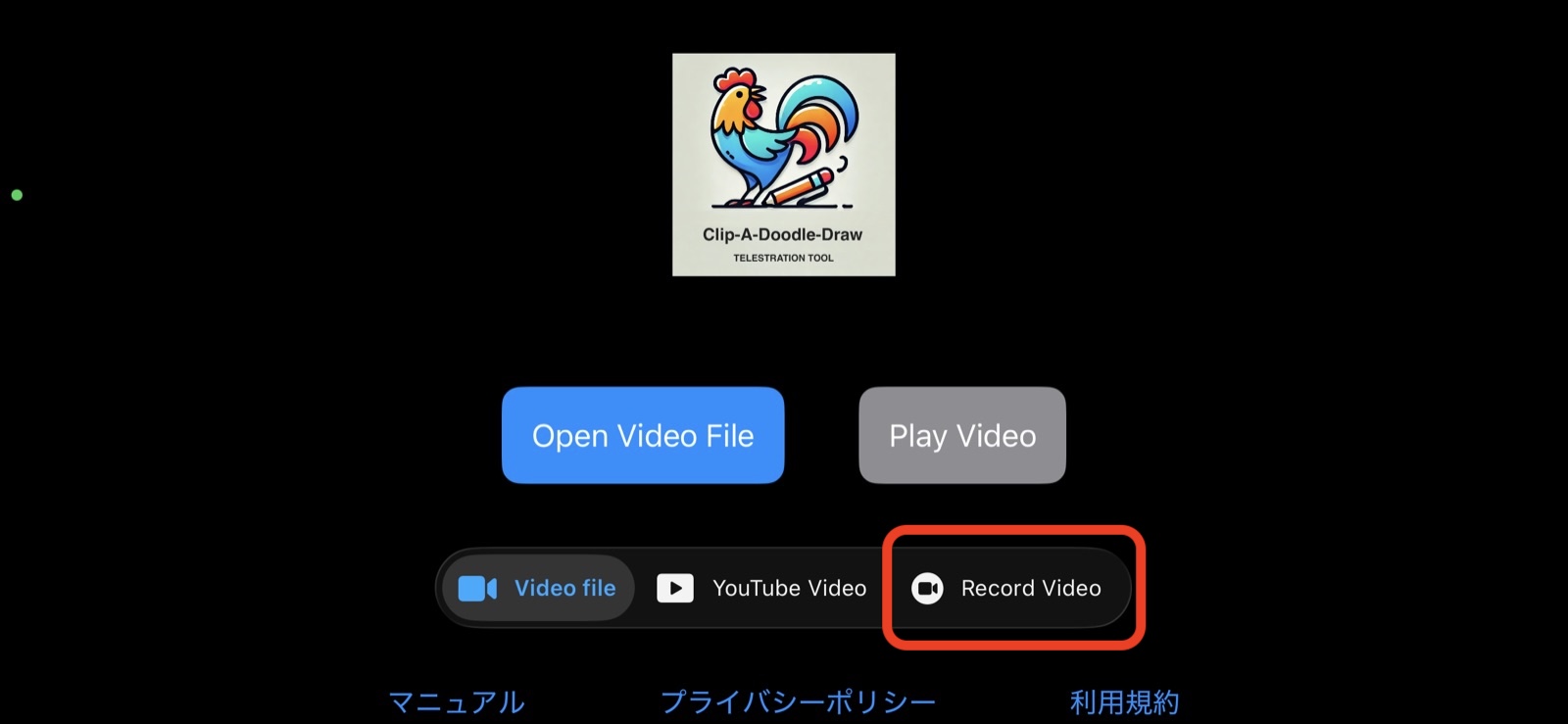
ホーム画面で Record Videoを選択して撮影画面を開きます
3.1 撮影画面 (録画中でない)
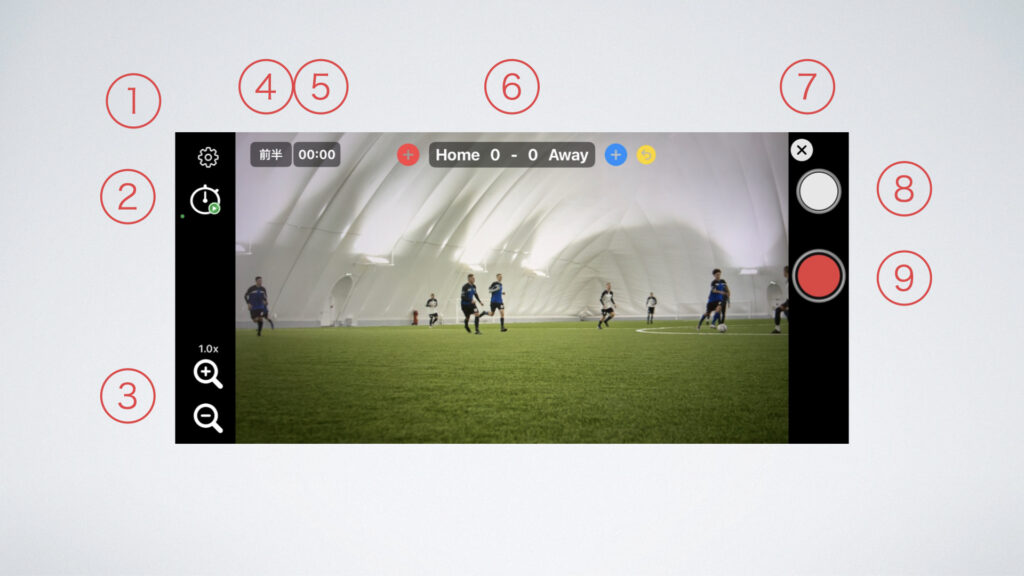
| ① | 設定ボタン | 設定画面を開きます |
| ② | 試合タイマー操作ボタン | 試合タイマーを開始したり一時停止できます |
| ③ | ズームボタン | 長押しで連続ズームイン/ズームアウトができます |
| ④ | 試合区分セレクター | 現在の試合区分を表示します タップしてドロップダウンから試合の前半/後半/PK等を選択します |
| ⑤ | 試合タイマー(表示&リセット) | ・表示部分をタップすると、タイマーをリセットできるダイアログが表示されます ・録画を一時停止しても、試合タイマーは止まりません |
| ⑥ | スコアボード | ・チーム名/スコア部分をタップするとチーム名・チームカラーの入力画面が表示されます ・⊕ボタンをタップすると得点が加算されます ・戻るボタンで直前の得点加算操作を取り消せます |
| ⑦ | 撮影画面終了ボタン | 「✖️」ボタンで撮影画面を終了し、ホーム画面に戻ります |
| ⑧ | 静止画キャプチャーボタン | 動画の1フレームを切り出して保存します 録画停止中の場合、スコアボードは保存画像に含まれません |
| ⑨ | 録画開始/停止ボタン | タップすると撮影を開始します 撮影中に再度タップすると撮影が終了し、動画は「写真アプリ」に保存されます |
3.2 撮影画面 (撮影中)
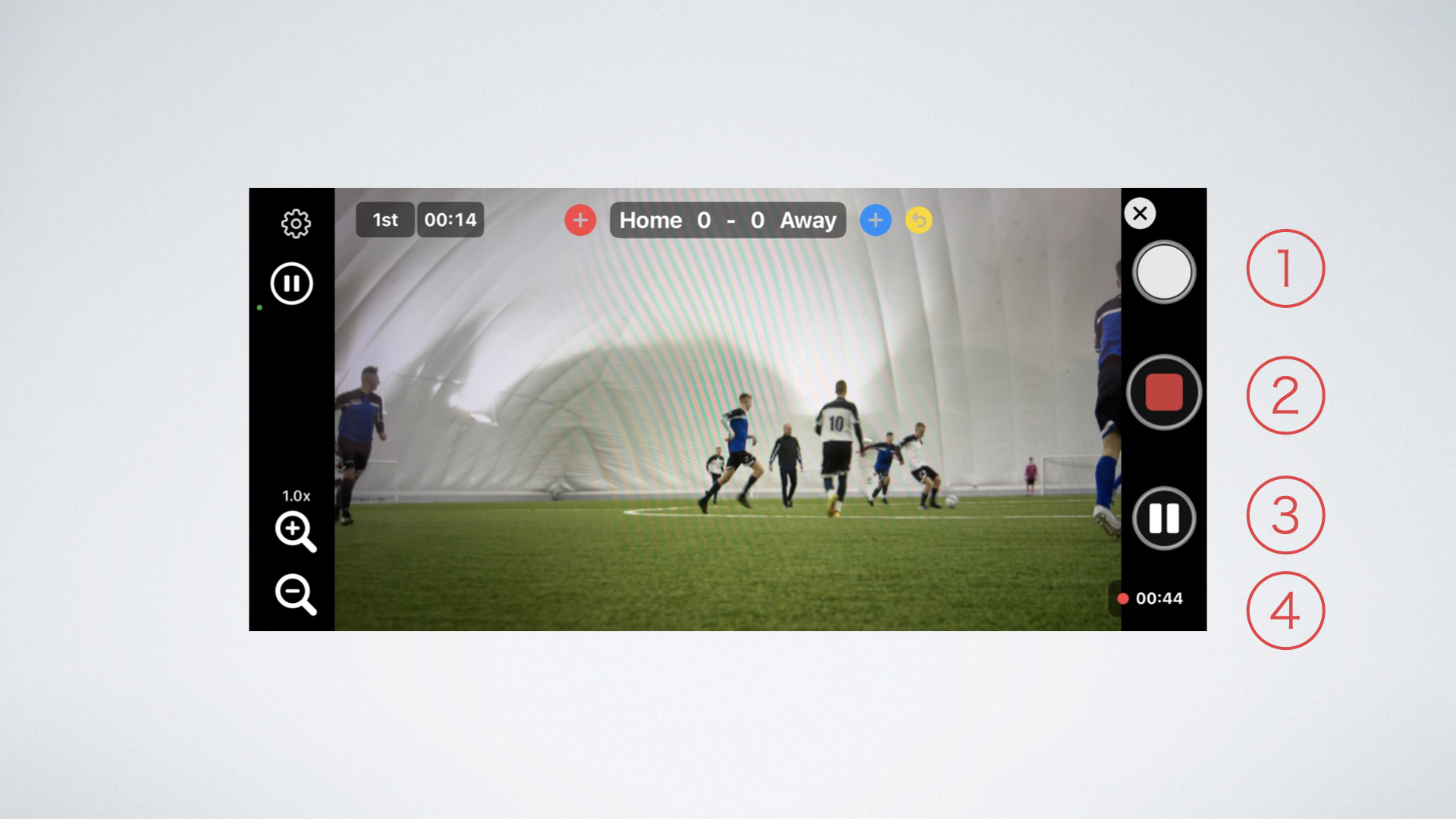
| ① | 静止画キャプチャーボタン | 動画の1フレームを切り出して保存します 録画中の場合、スコアボードも保存画像に含まれます |
| ② | 録画開始/停止ボタン | 撮影中にRECボタンをタップすると撮影が終了し、動画は「写真」アプリに保存されます |
| ③ | 一時停止/再開ボタン | 撮影の一時停止・再開用のボタンです 一時停止前と再開後の動画は一つのファイルとして保存されます 💡 Tip: 一時停止の間も試合タイマーは動作し続けます |
| ④ | 録画時間表示 | 録画中であることと、録画開始からの経過時間を表示します |
<ハイライト位置登録機能>(ver1.10.0〜)
画面左下の「ハイライト登録」ボタンをタップすると、その時点のタイムスタンプが記録され、再生時に該当シーンへジャンプできます。
サッカーモード(初期設定)では、得点のタイミングも自動的に記録されます。
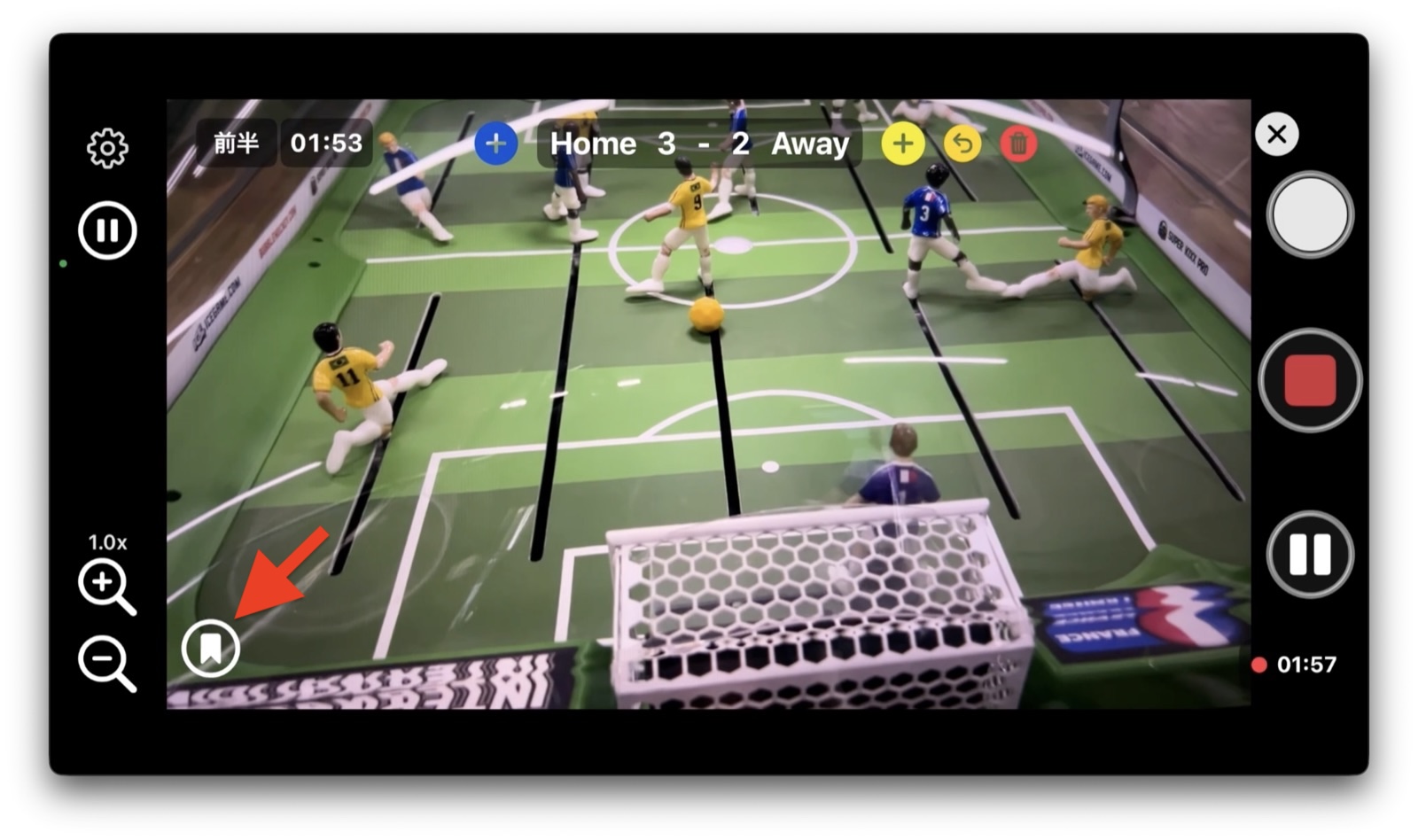
3.3 設定画面
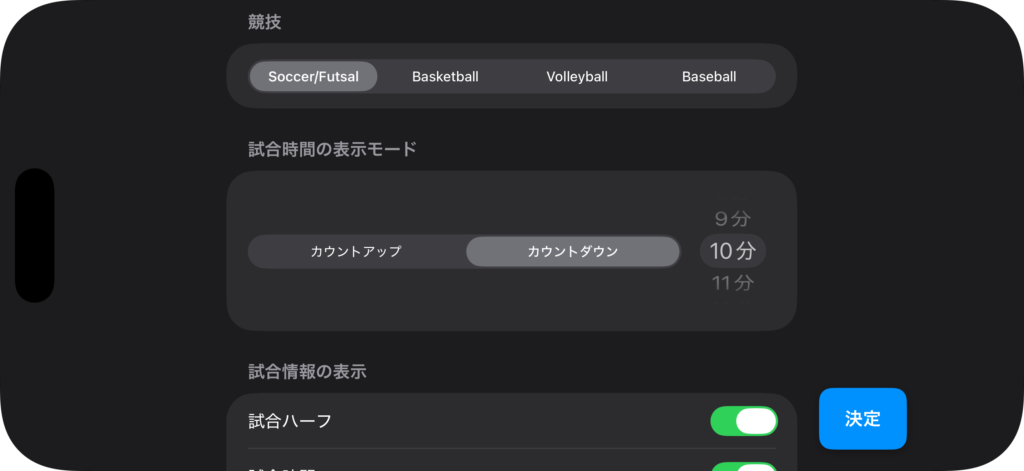
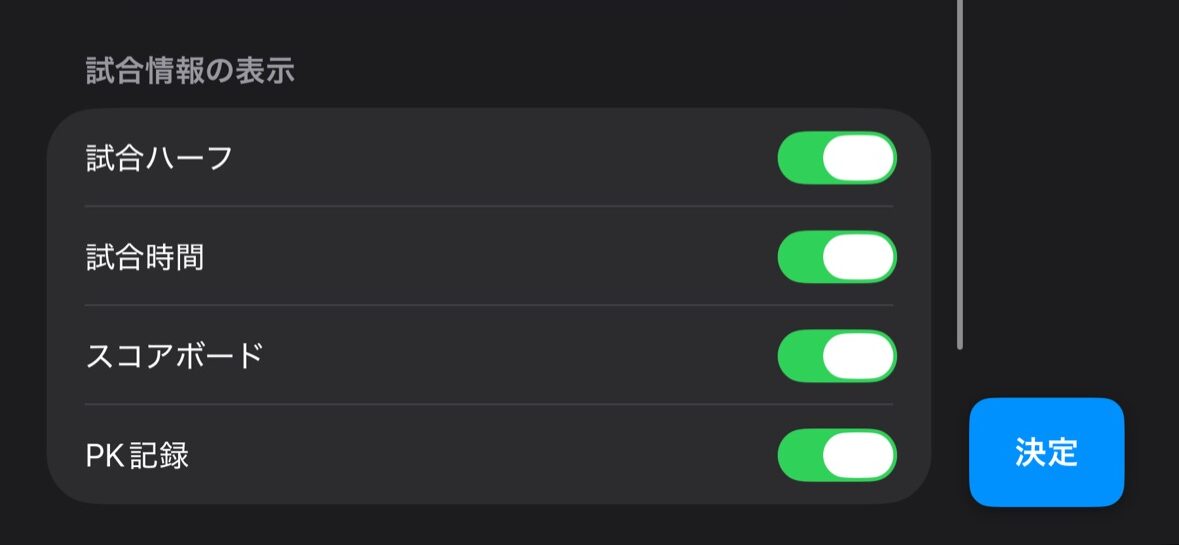
競技の種類の選択(ver1.8.0から)、試合タイマーの設定、試合情報の表示の切り替え、フレームレートの切り替え(この説明画像上には表示されていません)ができます。
ゴールセレブレーション演出の設定もここからできます(ver1.18.0以降)。
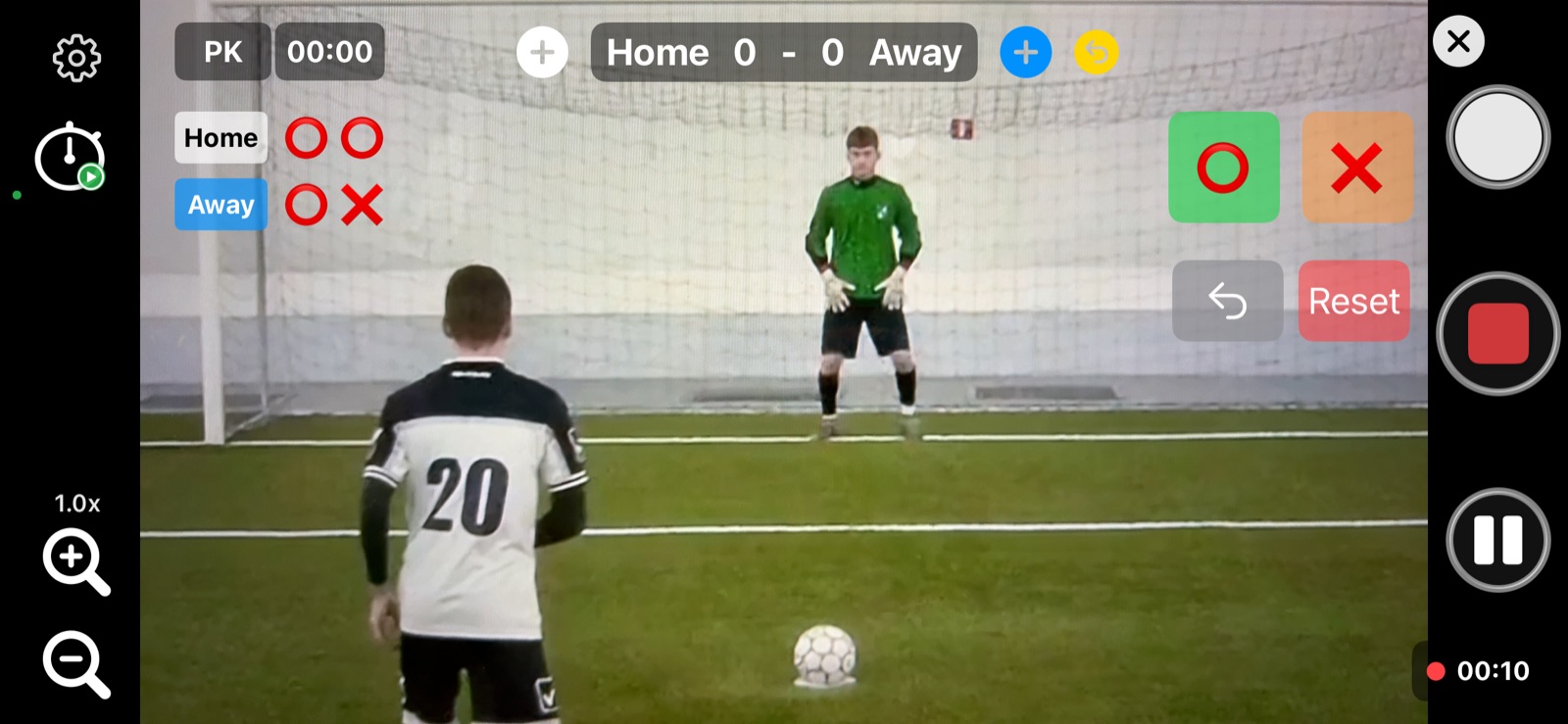
3.4 PKモード
どちらのチームが先にプレーするかを選択します
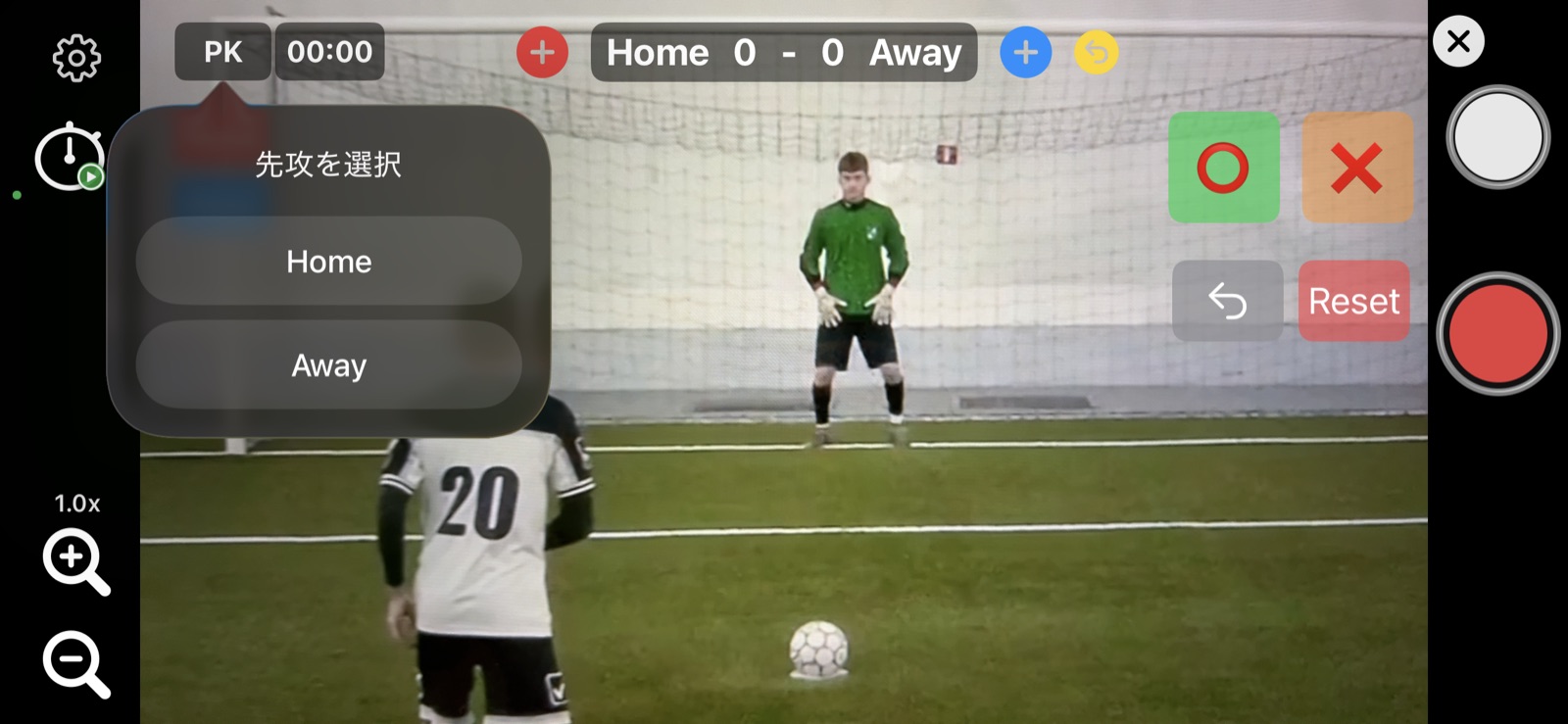
⭕️ または ❌ をタップして、プレーの成功/失敗を記録します
4. アプリの基本操作(動画共有編)(ver1.10.0より)
撮影した動画を、Clip-A-Doodle-Draw から YouTube などのプラットフォームへ共有できるようになりました。
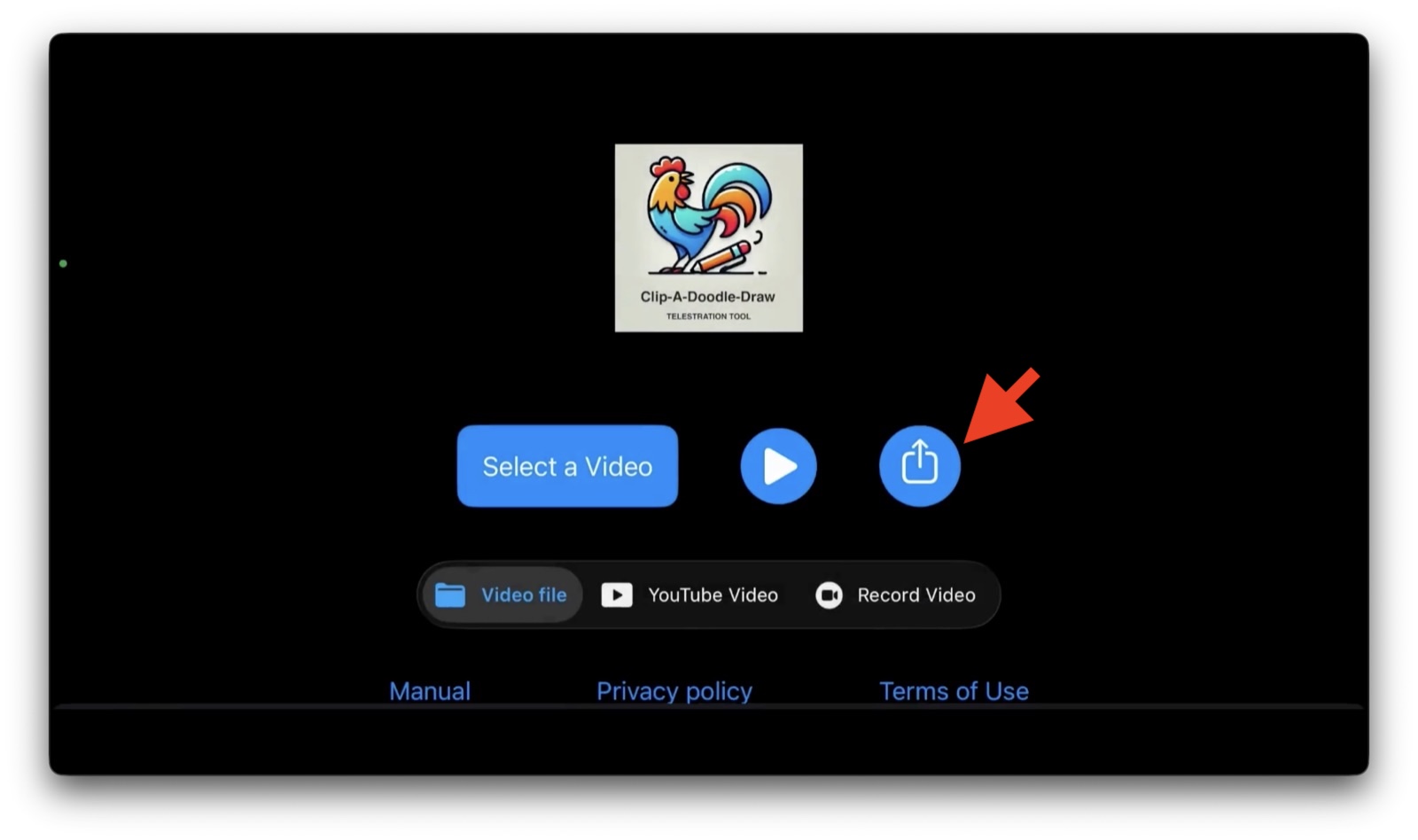
共有したい動画を「動画を選択」(英語版では “Select a Video”)ボタンから選択し、ホーム画面の共有ボタンをタップすると、他のアプリへ共有できます。
動画を共有する際には、タイムスタンプ付きのハイライト一覧をクリップボードにコピーできます。これを活用することで、YouTubeのチャプター作成などに便利にご利用いただけます。
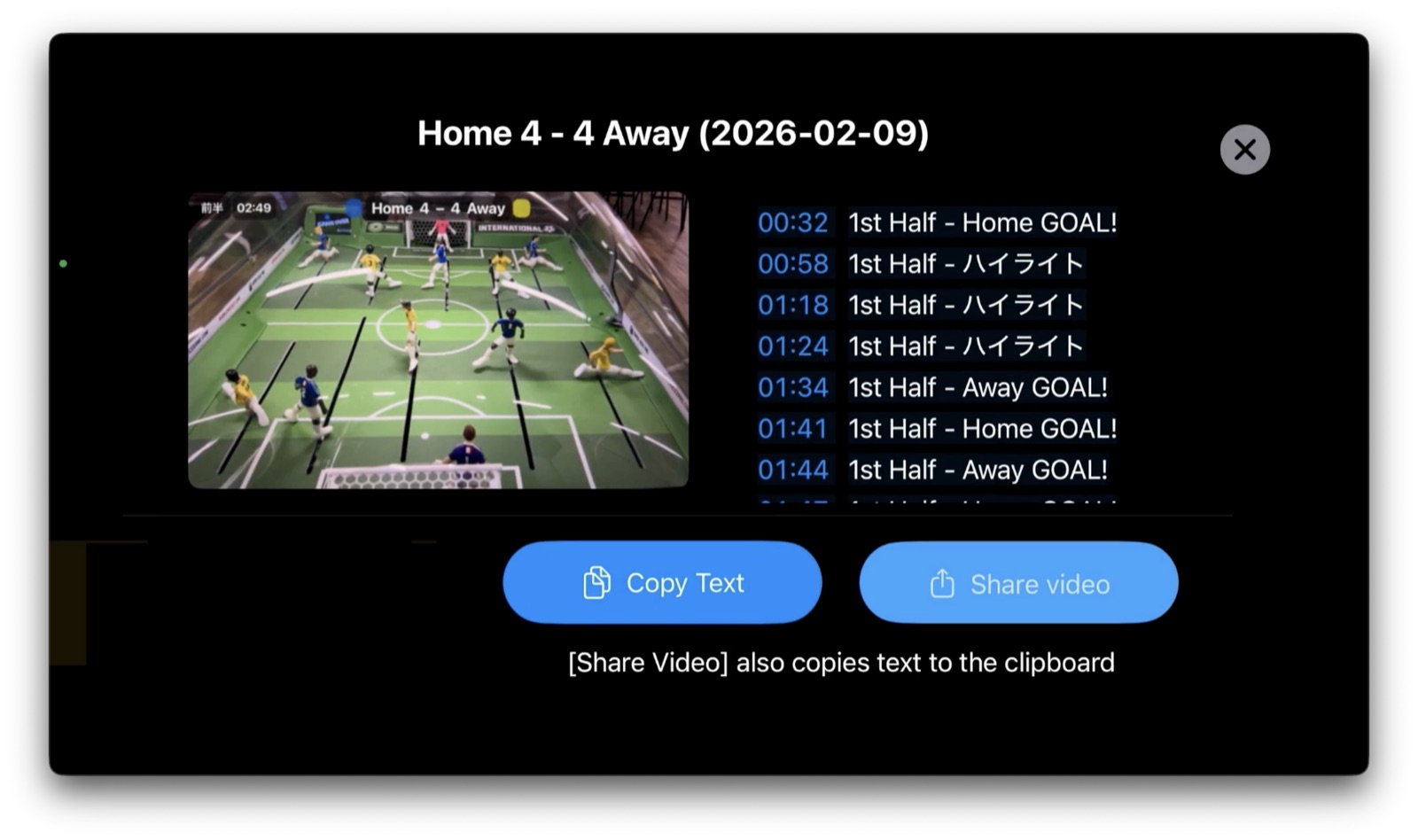
YouTubeの場合、タイムスタンプ付きハイライトを説明欄に貼り付けると、YouTube再生時にチャプターが表示され、各シーンへすぐにジャンプできます。
また、Clip-A-Doodle-Draw 内での YouTube 再生時にも、チャプタージャンプに対応しています。
5. ヘルプとサポート
- 本ページ下部の「お問い合わせ」から開発者までご連絡ください。
⚽🎨✏️🎥 描画や録画など、アプリの機能を活かして、ぜひ楽しんでいただければと思います。