
サッカーの試合の撮影と振り返りをiPhone/iPadと専用アプリで済ませる方法、の巻
はじめに
子どもやチームのサッカーの試合を撮影する。
その方法はいろいろあります。
手元のiPhoneで撮る。
ビデオカメラを使う。
あるいは、AIで選手を追尾してくれるスポーツ専用カメラを導入する。
どれにも、それぞれの良さがあります。
そして、試合動画について考えるとき、「何で撮るか」だけでなく、「撮った動画をどう使うか」も大切ですね。
せっかく労力をかけて撮影した試合。
ゴールシーンを見返したり、子どものプレーについて話したり、好プレーや失敗を共有したり。
そんなふうに動画を活用できれば、ただの「記録」ではなく、次のプレーや成長につながる素材になります。
この記事では、試合動画の撮影方法を整理したうえで、手元のiPhone / iPadを使って、撮影した動画を振り返りや共有につなげる方法をご紹介します。
試合動画を撮る方法は、いろいろある
まず、試合を撮影する方法には、それぞれ違った特徴があります。
iPhone / iPad
何より手軽なのが、普段使っているiPhone / iPadです。
新しく撮影機材を購入しなくても、すぐに試合を撮影できます。
「まずは子どもの試合を動画で残してみたい」という場合には、身近な選択肢です。
ビデオカメラ
サッカーの試合を撮影することを重視するなら、ビデオカメラも便利です。
ズームや長時間撮影など、動画撮影に適しており、試合をしっかり記録したい人には魅力的な選択肢です。
AIを搭載したスポーツ専用カメラ
さらに、撮影そのものをできるだけ自動化したいなら、AIを搭載したスポーツ専用カメラという選択肢もあります。
選手やボールを追尾しながら試合全体を撮影してくれたり、撮影した映像を編集・分析したりできるものもあります。
撮影する人がカメラ操作にかかりきりにならず、自分自身も試合を肉眼で見ることができるのは、大きなメリットです。
このように、試合動画の撮影方法にはさまざまな選択肢があります。
大切なのは、どれが一番優れているかではなく、自分やチームが何をしたいのかに合った方法を選ぶことです。
そして、もう一つ考えておきたいのが、
「撮った動画を、そのあとどう活用するか?」
ということです。
撮った試合動画を、もっと活用する
iPhone / iPadで試合を撮影するなら、標準のカメラアプリでも十分です。
ただ、試合動画は長時間になることも多く、見たい場面を探したり、プレーについて説明したり、必要な場面だけをまとめて共有したりするのは、意外と手間がかかります。
そこで、撮影するときから、あとで振り返りやすくしておくという方法があります。
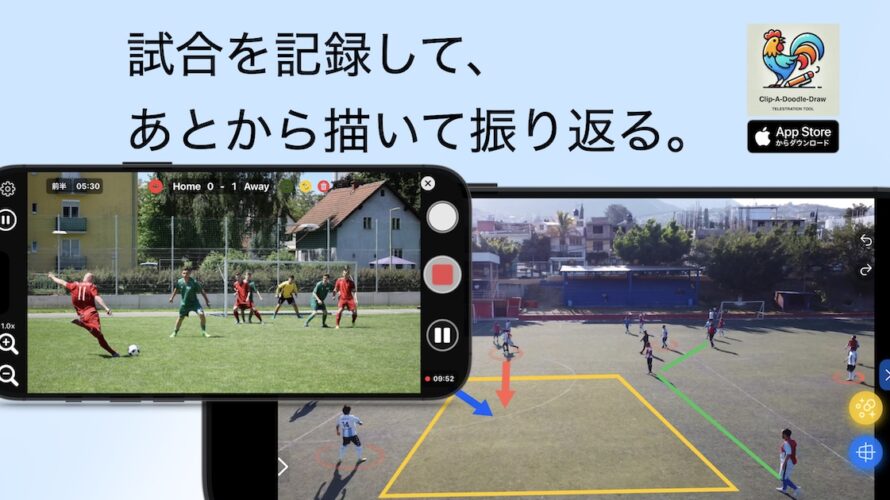
Clip-A-Doodle-Drawでは、試合を撮影しながらスコアや経過時間を記録したり、気になった場面を登録したり、撮影した動画に線や矢印を描いたりすることができます。
① 試合のスコアや経過時間を記録する
試合を撮影していると、
「今、何対何だっけ?」
となることがあります。
Clip-A-Doodle-Drawでは、撮影中に表示したスコアや経過時間が動画にも残ります。
そのため、あとから見返したときにも、そのプレーが試合のどの場面だったのかを把握しやすくなります。また、動画編集ソフトを駆使してこれらの情報を追加する手間を減らすことができます。
試合の映像だけでなく、試合そのものの記録も一緒に残せるわけです。
② 気になったプレーを、すぐに見つける
試合を最初から最後まで見返すのは、意外と時間がかかります。
そこで、気になった場面をハイライトとして登録しておけば、あとからそのシーンへすぐにジャンプできます。
「このプレー、もう一度見たい」
という場面だけを効率よく振り返ることができます。
さらに、登録したシーンをつないで、ハイライト動画を作成することもできます。
ゴールや好プレーなどをまとめれば、試合後の振り返りだけでなく、子どもの成長記録やチームでの手軽な共有にも活用できます。
そして、試合動画をYouTubeにアップロードして共有している場合は、登録したシーンからYouTubeのチャプター用テキストを作成することもできます。
ゴールシーンやハイライトシーンをチャプターにしておけば、動画を見る人も見たい場面にすぐ移動できます。
③ 動画に直接描いて、プレーを伝える
サッカーのプレーは、言葉だけではなかなか伝わりません。
「ここで前を向いてほしかった」
「この選手が空いていた」
「ここにパスを出せたんじゃない?」
そう説明しても、実際のピッチ上の位置関係を頭の中で再現するのは難しいものです。
Clip-A-Doodle-Drawなら、動画を再生しながら画面上に線や矢印などを直接描き込めます。
「ここにいた」
「こっちを見てほしかった」
「ここにスペースがあった」
ということを、実際の映像を見ながら伝えられます。
言葉だけでは伝えにくかったプレーも、映像に描きながら説明することで、より具体的に共有できます。
④ 試合動画を「振り返るための素材」にする
試合動画は、撮影しただけでは、なかなか見返す機会がありません。
Clip-A-Doodle-Drawを使えば、
撮影 → 記録 → 気になる場面をチェック → 描いて説明 → ハイライト作成・共有
という形で、撮影した映像をさまざまな形で活用できます。
また、YouTubeにアップロードされた動画も再生でき、対応する動画形式の外部の動画を取り込んで振り返りに用いることもできます。
まずは、今持っているiPhone / iPadから
どの撮影方法が合っているかは、撮影する人やチームによって違います。
AIカメラを使って、撮影をできるだけ自動化したい。
ビデオカメラで、試合をしっかり撮影したい。
iPhoneで手軽に試合を記録したい。
どれも、それぞれの選択肢です。
その中で、
- すでに持っているiPhone / iPadで試合を撮影したい
- 撮影した動画を、試合後の振り返りにも活用したい
- スコアや経過時間も一緒に記録したい
- 気になったプレーをすぐに見返したい
- 動画に線や矢印を描いて、子どもや選手にプレーを説明したい
- ゴールや好プレーをまとめて、チームで共有したい
そんな人なら、iPhone / iPad+Clip-A-Doodle-Drawという方法が合っているかもしれません。
高価な撮影機材を買うかどうかを決める前に、まずは今持っているiPhone / iPadで、試合動画を「撮る」だけでなく「活用する」ことから始めてみる。
そんな選択肢もあります。
まとめ:試合動画を「撮って終わり」にしない
試合動画を撮影する方法には、iPhone / iPad、ビデオカメラ、AIを搭載したスポーツ専用カメラなど、さまざまな選択肢があります。
それぞれに、それぞれの良さがあります。
その選択肢の一つとして、Clip-A-Doodle-Drawは、iPhone / iPadでの撮影に加えて、試合の記録、プレーの振り返り、動画への描画、ハイライト作成・共有まで行うことができるようになっています。
試合動画を「撮って終わり」にせず、子どもとの振り返りやチームでの共有に活用してみてはいかがでしょうか?
Clip-A-Doodle-Draw
試合撮影から、振り返りまで。
